

このページで説明されている設定は、ComfyUI アプリ内の設定メニューにあります。設定(歯車アイコン)をクリックするか、
Ctrl + , キーボードショートカットを使用して設定パネルを開き、対応するカテゴリを選択してこれらのオプションを確認・設定できます。カラーパレットシステム
ComfyUI の外観をカスタマイズする主な方法は、組み込みのカラーパレットシステムを通じて行います。
- ComfyUI テーマの切り替え
- 現在選択中のテーマを JSON 形式でエクスポート
- JSON ファイルからカスタムテーマ設定を読み込み
- カスタムテーマ設定を削除
カラーパレットでは満たせない外観のニーズについては、user.css ファイルを通じて高度な外観カスタマイズを行うことができます
カラーテーマのカスタマイズ方法
カラーパレットを使用すると、多くの特定のプロパティを変更できます。以下は最も一般的にカスタマイズされる要素の一部で、色は 16 進数形式で表されています:キャンバス
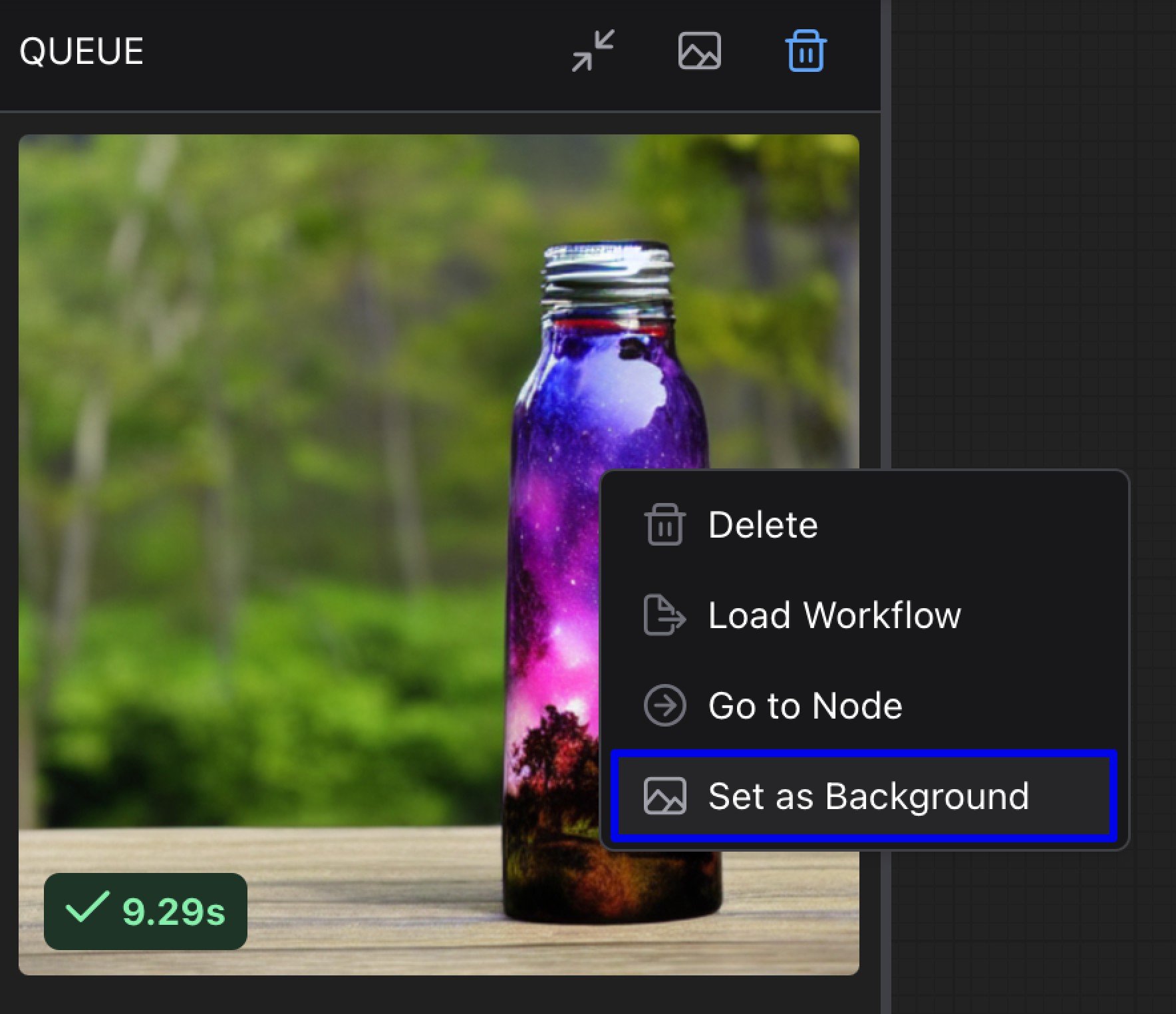
背景画像
- 要件: ComfyUI フロントエンドバージョン 1.20.5 以降
- 機能: キャンバスにカスタム背景画像を設定し、よりパーソナライズされたワークスペースを提供します。画像をアップロードするか、ウェブ画像を使用してキャンバスの背景を設定できます。
ノード
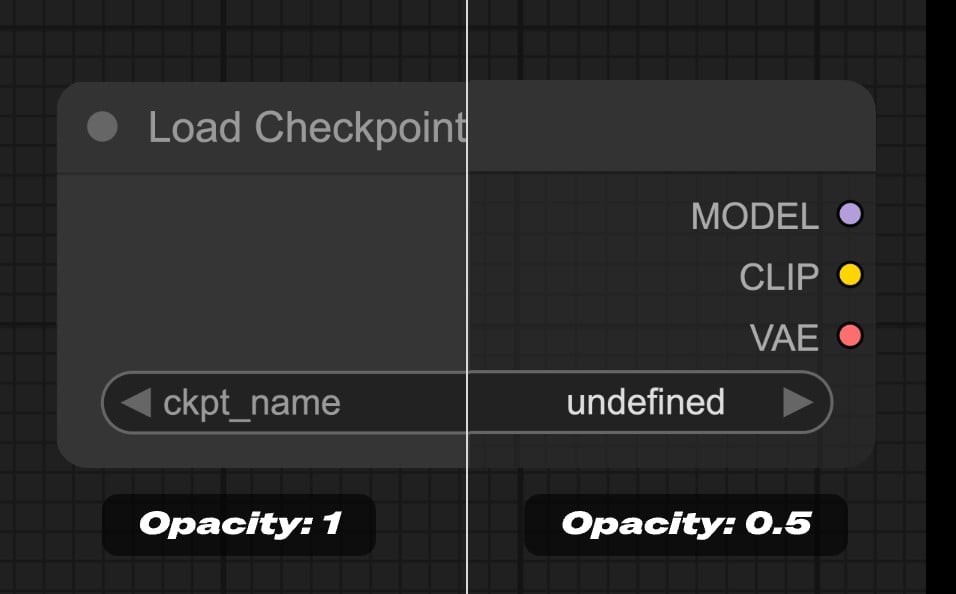
ノードの不透明度
- 機能: ノードの不透明度を設定します。0 は完全透明、1 は完全不透明を表します。
ノードウィジェット
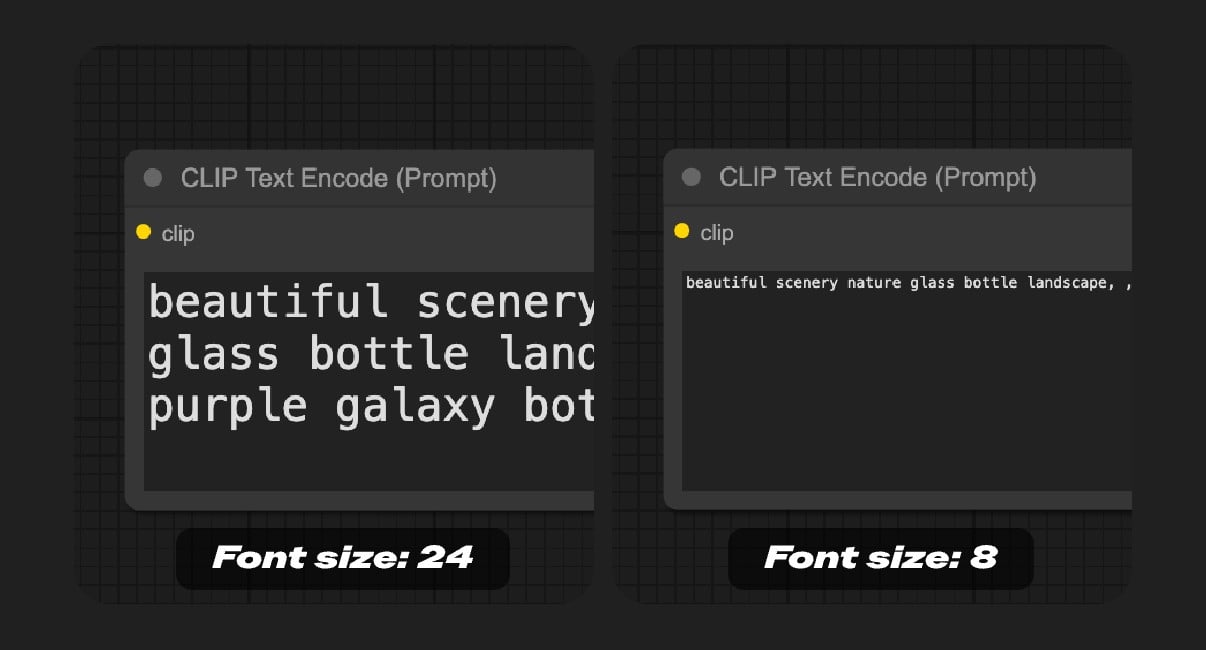
テキストエリアウィジェットのフォントサイズ
- 範囲: 8 - 24
- 機能: テキストエリアウィジェット内のフォントサイズを設定します。テキスト入力ボックス内の文字表示サイズを調整し、可読性を向上させます。
サイドバー
統一サイドバー幅
- 機能: 有効にすると、異なるサイドバー之间を切り替える際、サイドバーの幅は統一された幅になります。無効にすると、異なるサイドバーは切り替え時にカスタム幅を維持できます。
サイドバーサイズ
- 機能: サイドバーのサイズを制御します。通常または小に設定できます。
サイドバーの位置
- 機能: サイドバーをインターフェースの左側または右側に表示するかを制御し、ユーザーが使用習慣に応じてサイドバーの位置を調整できるようにします。
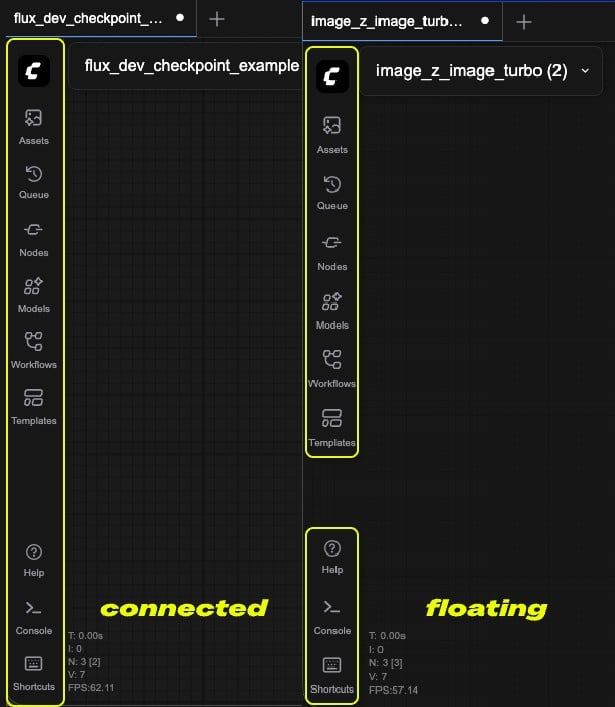
サイドバーのスタイル
- 機能: サイドバーの視覚スタイルを制御します。オプションには以下が含まれます:
- Connected: サイドバーがインターフェースの端に接続されて表示されます。
- Floating: サイドバーがフローティングパネルとして表示され、インターフェースの端から視覚的に分離されます。
ツリーエクスプローラー
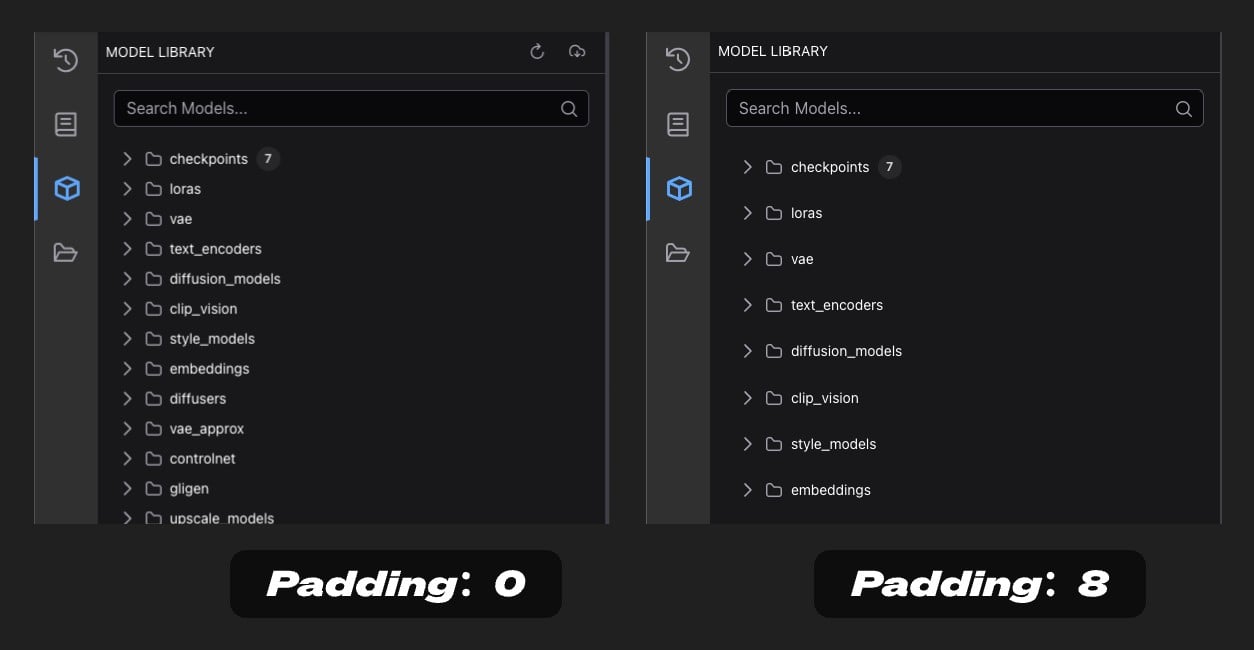
ツリーエクスプローラーのアイテムパディング
- 機能: ツリーエクスプローラー(サイドバーパネル)内のアイテムのパディングを設定し、ツリー構造内のアイテム間の間隔を調整します。
user.css を使用した高度なカスタマイズ
カラーパレットでは十分な制御ができない場合、user.css ファイルを通じてカスタム CSS を使用できます。この方法は、カラーパレットシステムで利用できない要素をカスタマイズする必要がある上級ユーザーに推奨されます。要件
- ComfyUI フロントエンドバージョン 1.20.5 以降
user.css の設定
- ComfyUI ユーザーディレクトリ(ワークフローと設定と同じ場所 - 詳細は下記参照)に
user.cssという名前のファイルを作成します - このファイルにカスタム CSS ルールを追加します
- ComfyUI を再起動するかページをリフレッシュして変更を適用します
ユーザーディレクトリの場所
The ComfyUI user directory is where your personal settings, workflows, and customizations are stored. The location depends on your installation type:- デスクトップ版 - Windows
- デスクトップ版 - macOS
- デスクトップ版 - Linux
- 手動インストール
- ポータブル版
ComfyUI/user/default です。その後、ComfyUI を再起動するかページをリフレッシュして変更を適用します。
user.css の例および関連説明
user.css ファイルはアプリケーション起動プロセスの早期にロードされます。そのため、デフォルトスタイルを上書きするために、CSS ルールで !important を使用する必要がある場合があります。
user.css カスタマイズ例
- 大多数のカスタマイズにはまずカラーパレットを使用する
- カラーパレットでカバーされていない要素には、必要な場合にのみ user.css を使用する
- 必要に応じて元に戻せるように、大きな変更を行う前にテーマをエクスポートする
- 他者を刺激するためにテーマをコミュニティと共有する
- カラーパレットの変更が表示されない場合は、ページをリフレッシュしてみてください
- CSS カスタマイズが機能しない場合は、フロントエンドバージョン 1.20.5+ を使用しているか確認してください
- 適用されていない user.css ルールに
!importantを追加してみてください - カスタマイズを簡単に復元できるようにバックアップを保持してください