

開き方
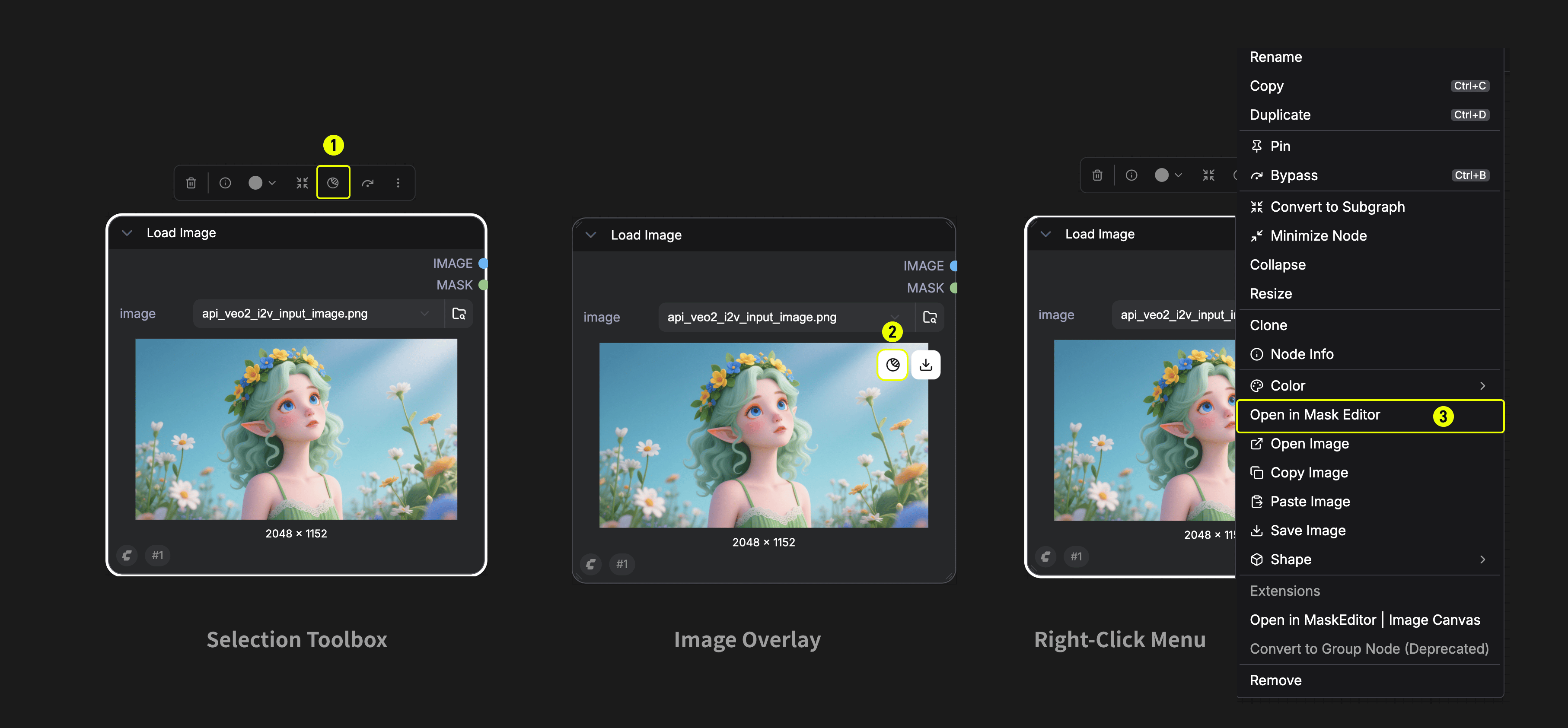
マスクエディターを開くには 3 つの方法があります:- 選択ツールバー — Load Image ノードを選択し、ノード上部の選択ツールバーにある Mask アイコンボタンをクリックします。
- 画像オーバーレイ — 画像プレビュー(ギャラリーモード)にマウスを乗せ、左上に表示される「Edit or mask image」ボタン(mask アイコン)をクリックします。
- 右クリックメニュー — Load Image ノードを右クリックし、メニューから「マスクエディタで開く」を選択します。
マスクエディターはグラフモードとアプリモードの両方で使用できます。
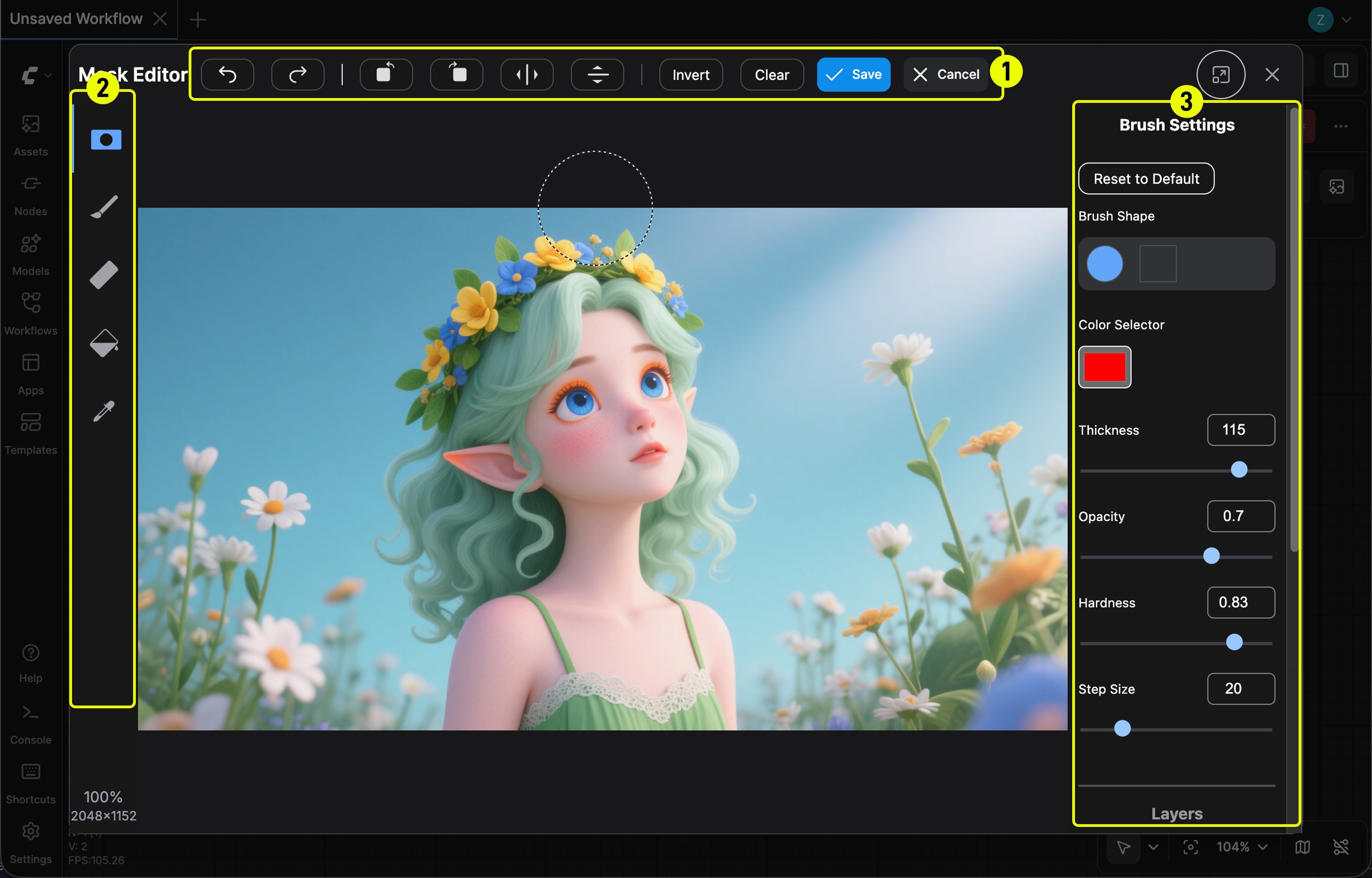
インターフェース概要
ツール
左側のツールパネルには 5 つのツールがあります。ツールを選択すると、右側パネルに対応する設定が表示されます。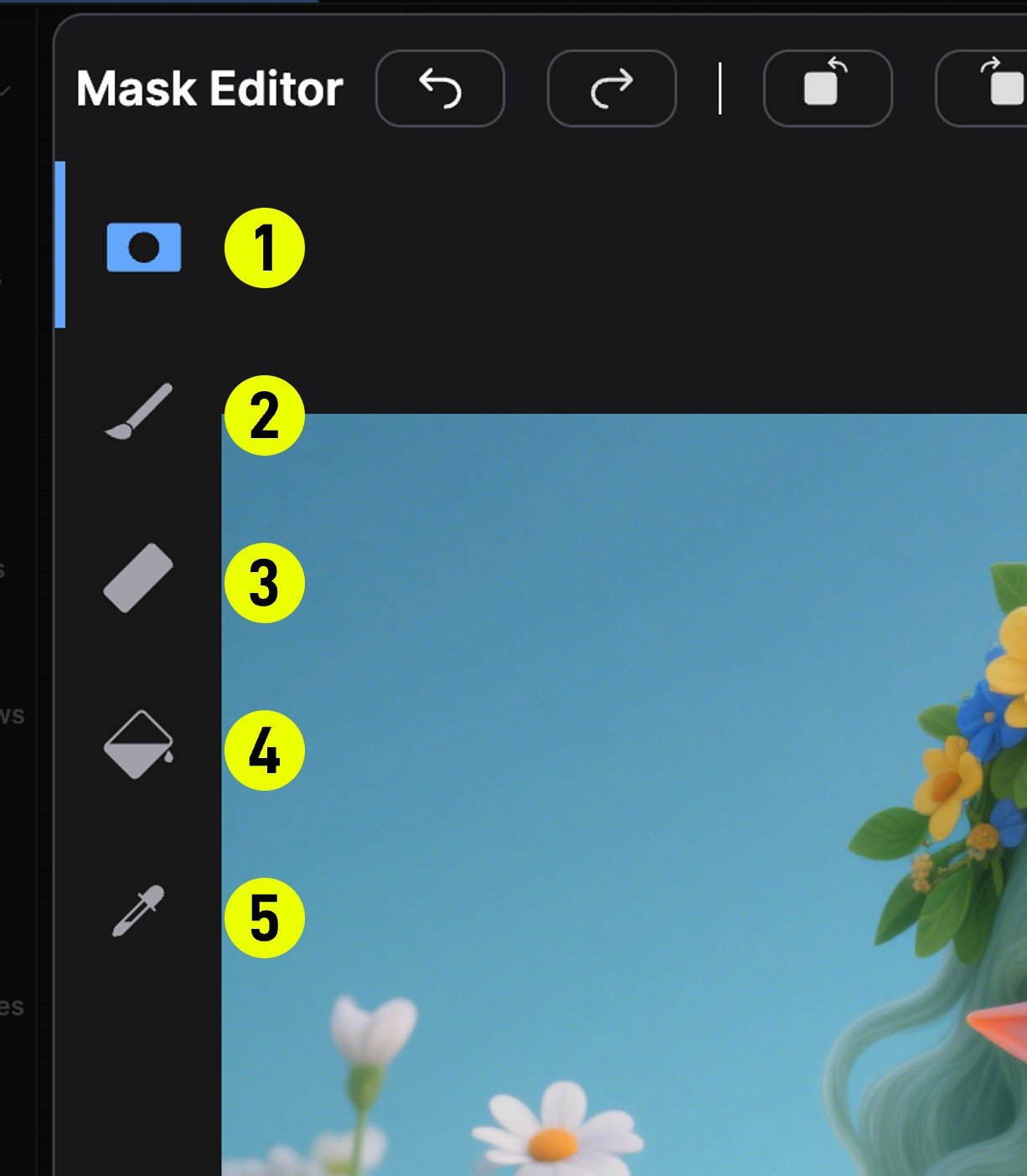
TopBar 操作
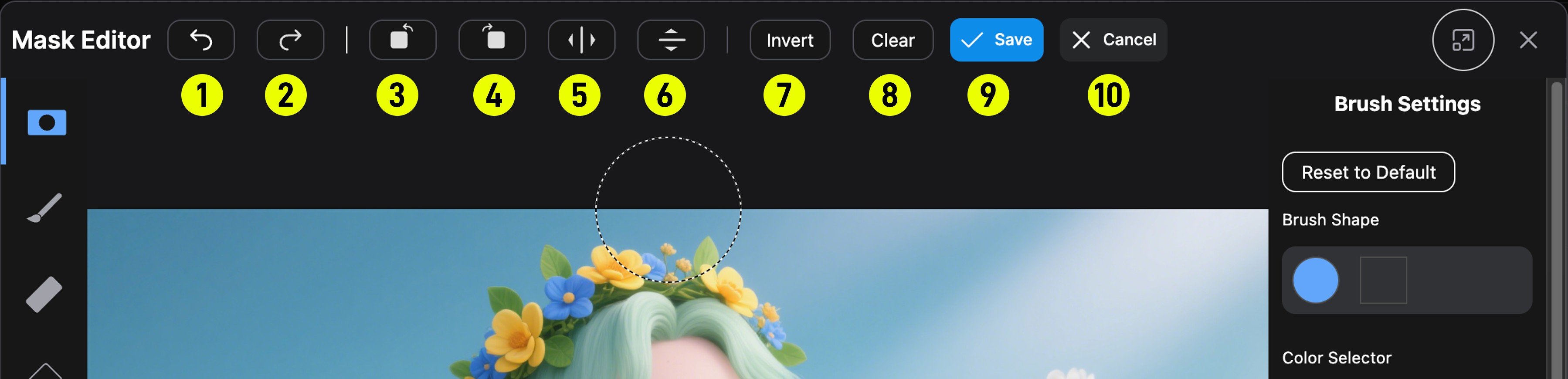
注:回転と反転操作は 3 つのレイヤー(マスク、ペイント、ベース画像)すべてに同時に適用されます。変換後に GPU テクスチャが再作成されます。
レイヤー
右側パネル下部の レイヤー セクションでは、各レイヤーの表示/非表示を個別に切り替えられます:- マスクレイヤー:マスクオーバーレイ。マスク不透明度とマスク合成オプションを調整可能:
黒— マスクを黒のオーバーレイとして表示白— マスクを白のオーバーレイとして表示ネガティブ— マスクを反転表示
- ペイントレイヤー:RGB ペイントレイヤー(Paint Pen 使用時に表示)
- ベース画像レイヤー:元のソース画像
ブラシ設定
ブラシベースのツール(Mask Pen、Paint Pen、Eraser)がアクティブな場合、サイドパネルにブラシ設定が表示されます:
デフォルトにリセット でブラシパラメーターをデフォルトに戻せます。
キャンバス操作とショートカット
設定
ComfyUI の設定パネルで、以下のマスクエディターオプションを設定できます:動画チュートリアル
注:この動画は旧バージョンのマスクエディター(Nodes 1.0 UI)を示しており、ブラシサイズ調整とマスクプレビュー作成の基本フローをデモンストレーションしています。現在のバージョンでも基本的なワークフローは同じです。