

Comfy Cloud にアクセス
こちらをクリックして ComfyUI Cloud に直接アクセスしてください
Comfy Cloud とは?
ComfyUI Cloud は、ローカルバージョンと同じ機能を備えた ComfyUI のクラウドバージョンです。すべてプリインストールされており、すぐに使用できます。主な機能
設定不要
インストールは不要です。すべてのモデルとカスタムノードがプリインストールされており、すぐに使用できます
強力な GPU
自前のハードウェアがなくても、強力なサーバー GPU でワークフローを高速実行できます
常に最新
最新の ComfyUI リリースと機能に自動的に更新されます
どこからでもアクセス
インターネット接続のある任意のデバイスから ComfyUI を使用できます - ローカルインストールは不要です
クラウド版 vs ローカル版
ComfyUI には、公式クラウドバージョンである Comfy Cloud と、オープンソースのセルフホストバージョンの両方があります。強力な GPU をお持ちの場合、ComfyUI をローカルで実行するのは素晴らしい選択肢です。一方、クラウドバージョンはすぐに使用できるオンラインサービスです。URL を開くだけで、インストールや設定は不要です。料金とサブスクリプション
料金を確認
Comfy Cloud の料金とサブスクリプションオプションを表示
ComfyUI Cloud の使い方
ComfyUI Cloud の使用は、ローカルの ComfyUI を使用するのと基本的に同じです。ComfyUI を初めて使用する場合は、以下のクイックヒントを参考にしてください。1
テンプレートを選択
左サイドバーのテンプレートアイコンをクリックして、利用可能なワークフローを閲覧してください。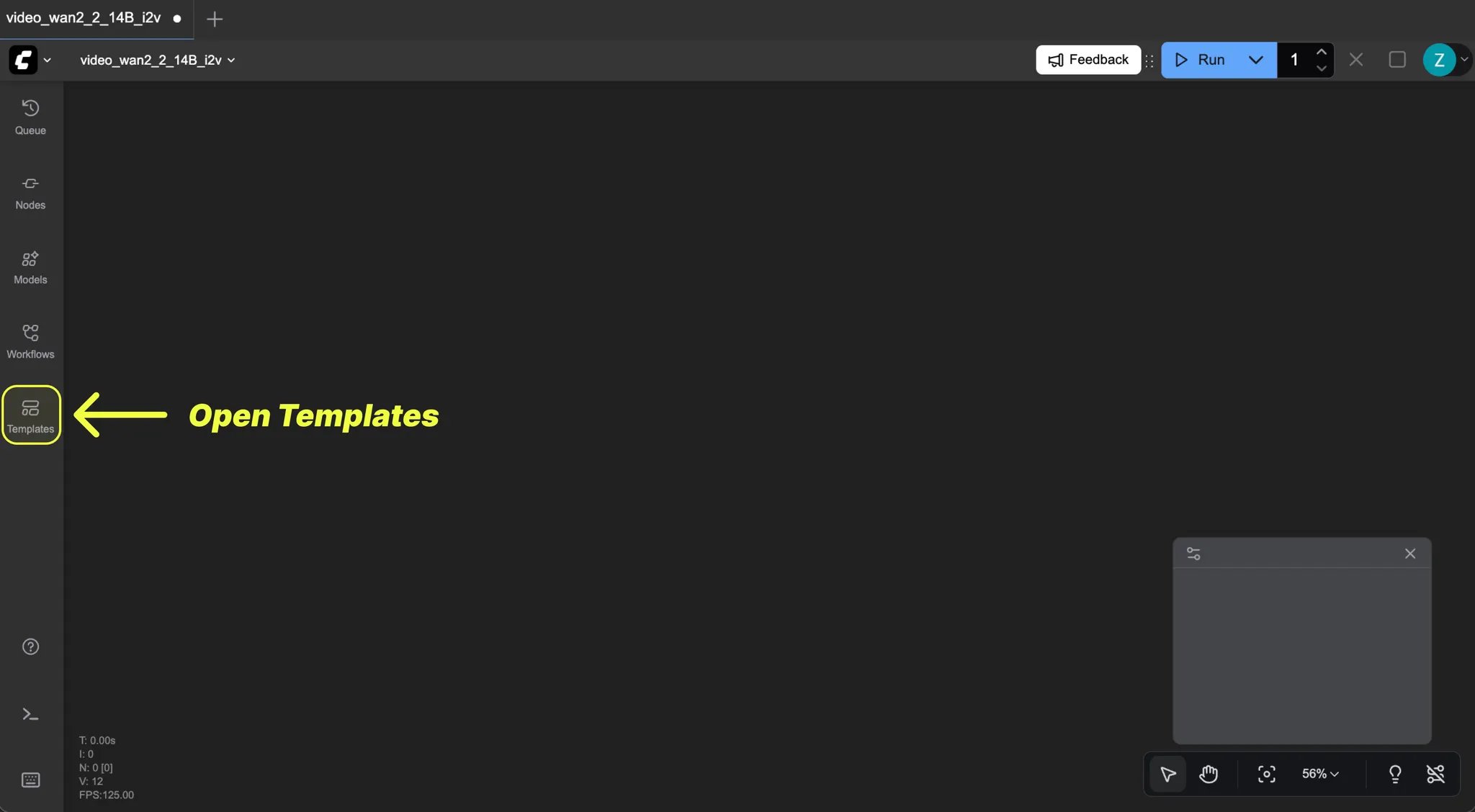
2
実行したいワークフローを選択
実行したいテンプレートをクリックしてください。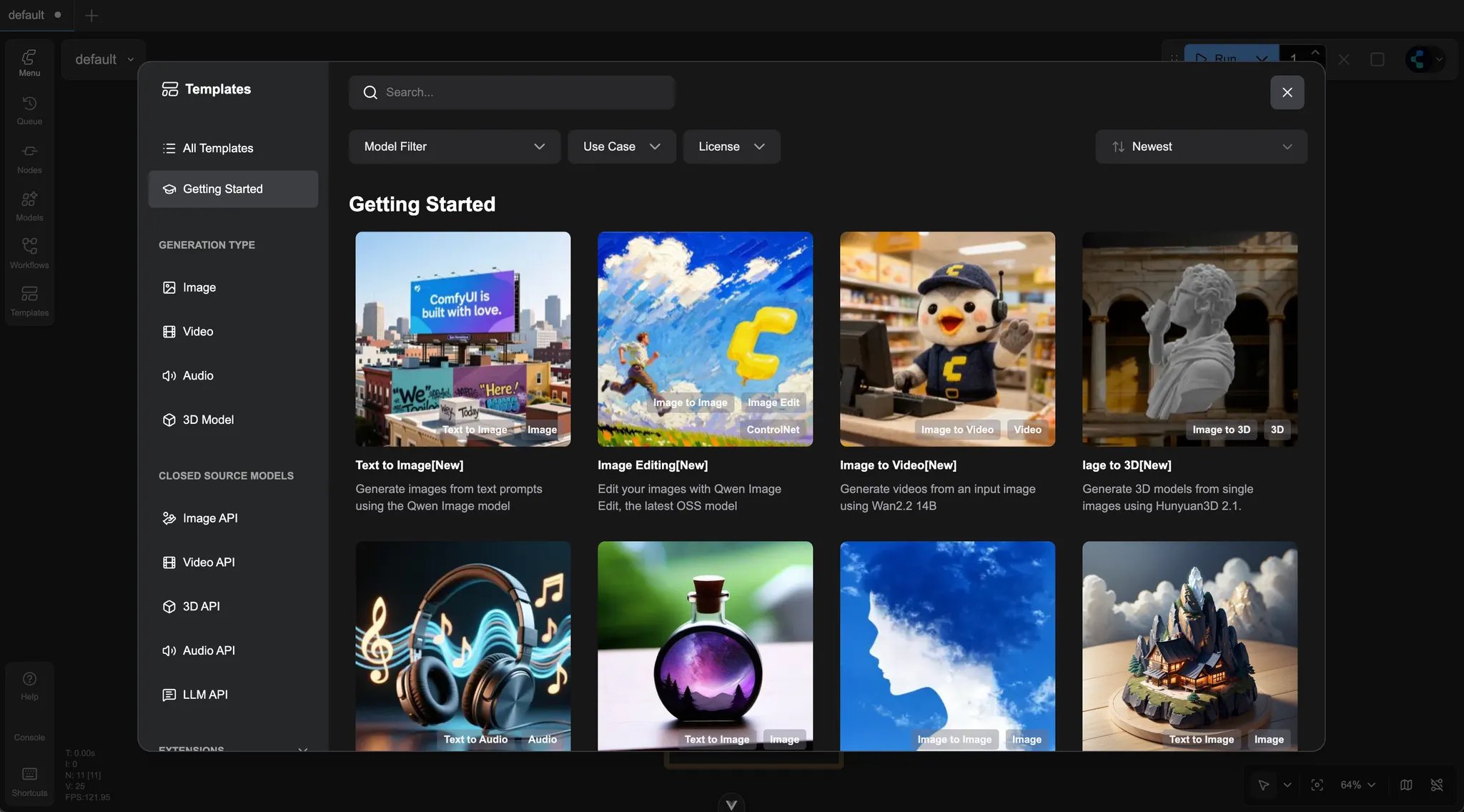
3
テンプレートの入力を更新
- 読み込まれたワークフローでは、クラウドバージョンですべてのモデルがプリインストールされているため、すべてのテンプレートは読み込み後すぐに実行準備が整います。
- 更新が必要な場合は、画像入力またはテキストプロンプトを提供するだけです。
Load ImageノードまたはCLIP Text Encodeノードを確認してください。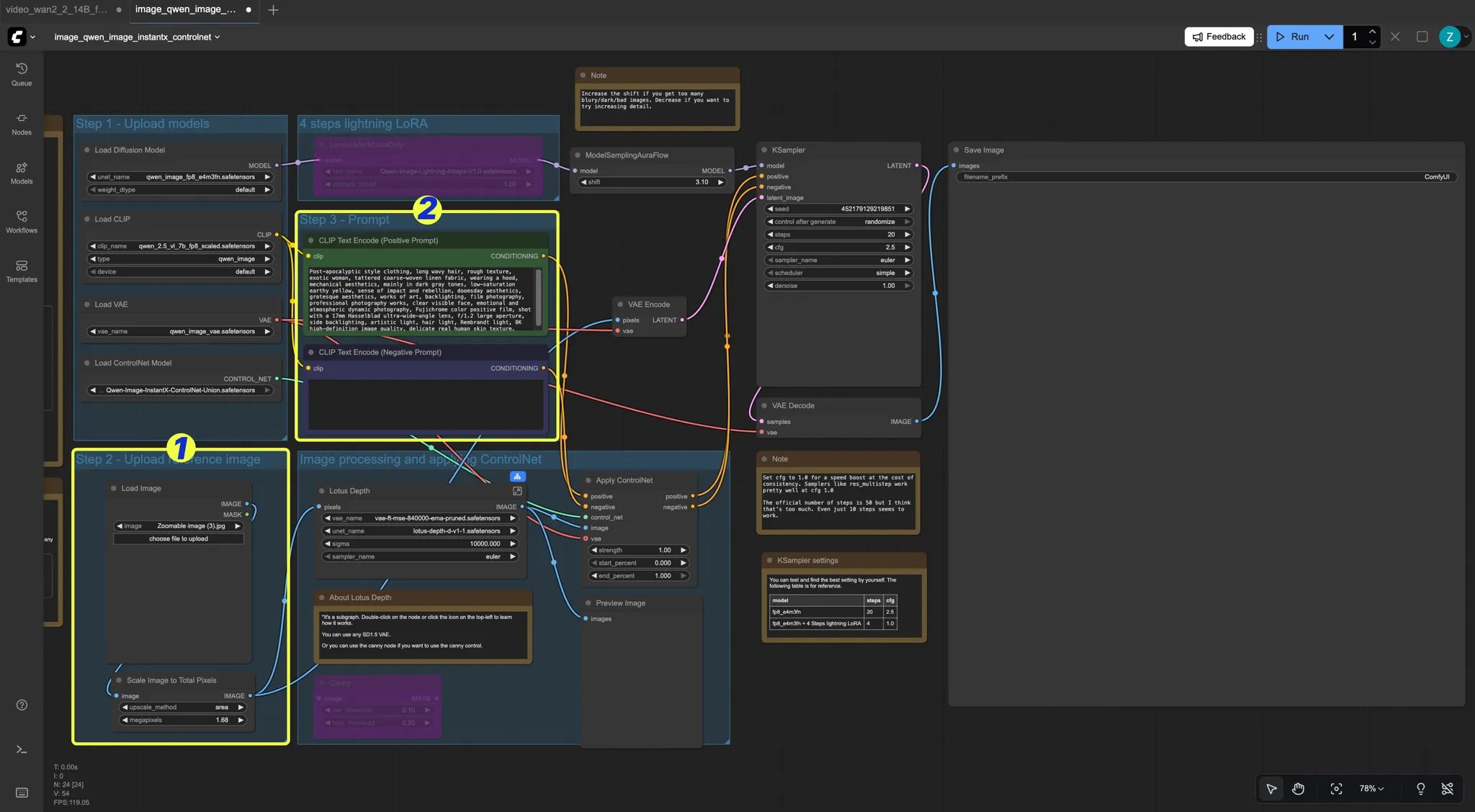
4
ワークフローを実行
すべて正しければ、「Run」アイコンをクリックするか、ショートカット「Ctrl + Enter」を使用してワークフローを実行してください。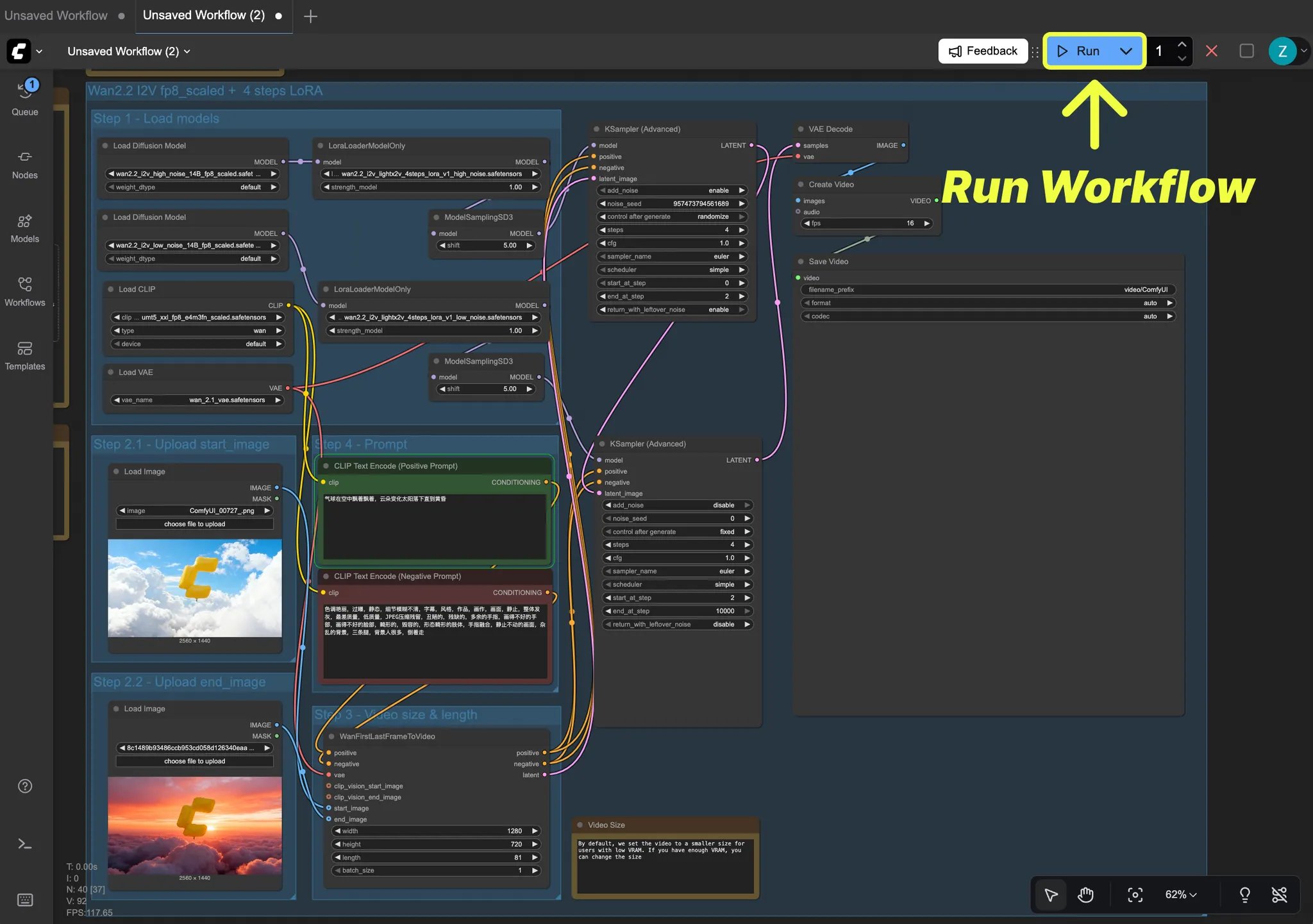
5
出力を確認
実行をクリックすると、サービスはワークフロー用にマシンの割り当てを開始します。キューパネルで該当するワークフローの実行ステータスを確認できます。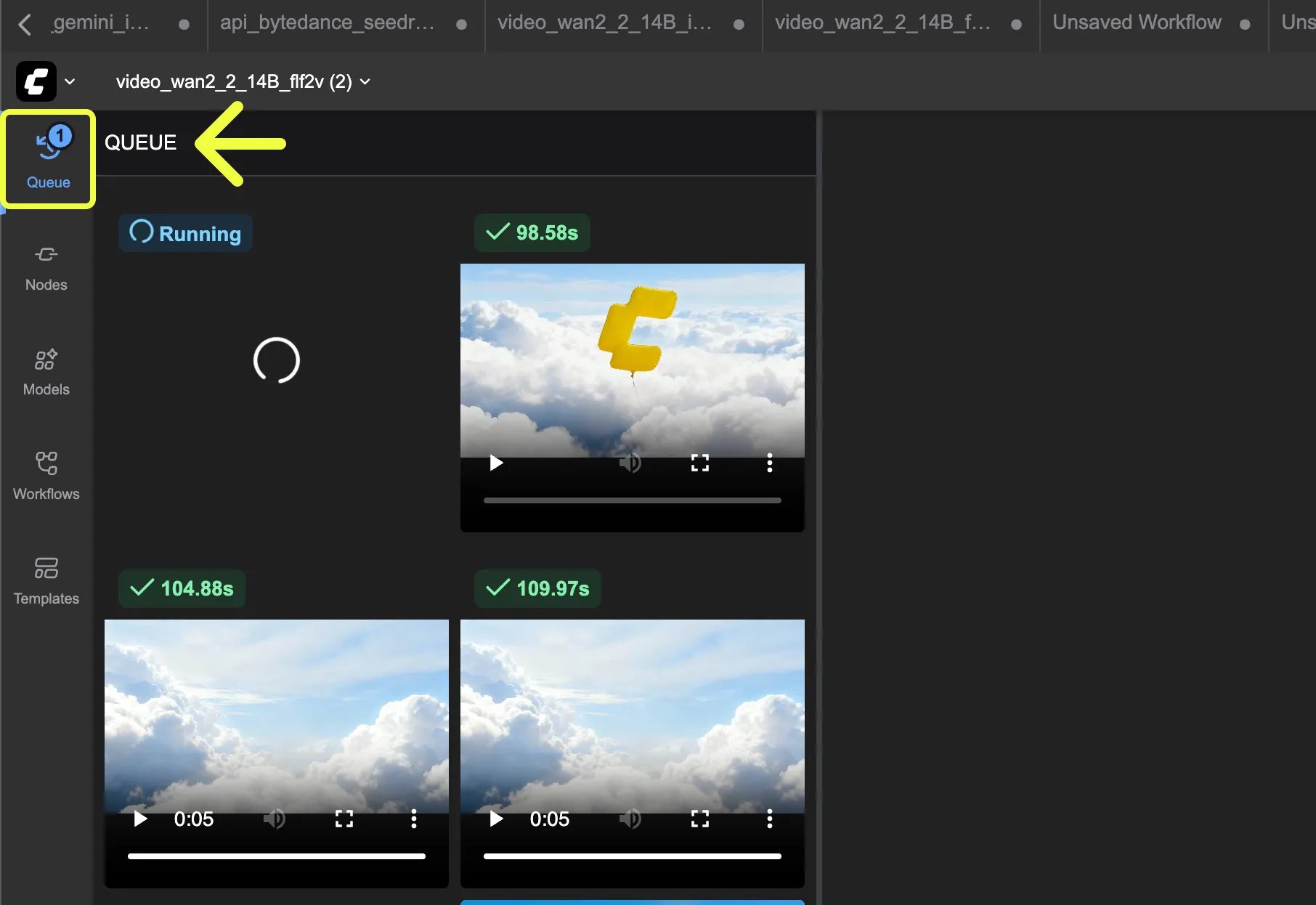
6
コンテンツをローカルに保存
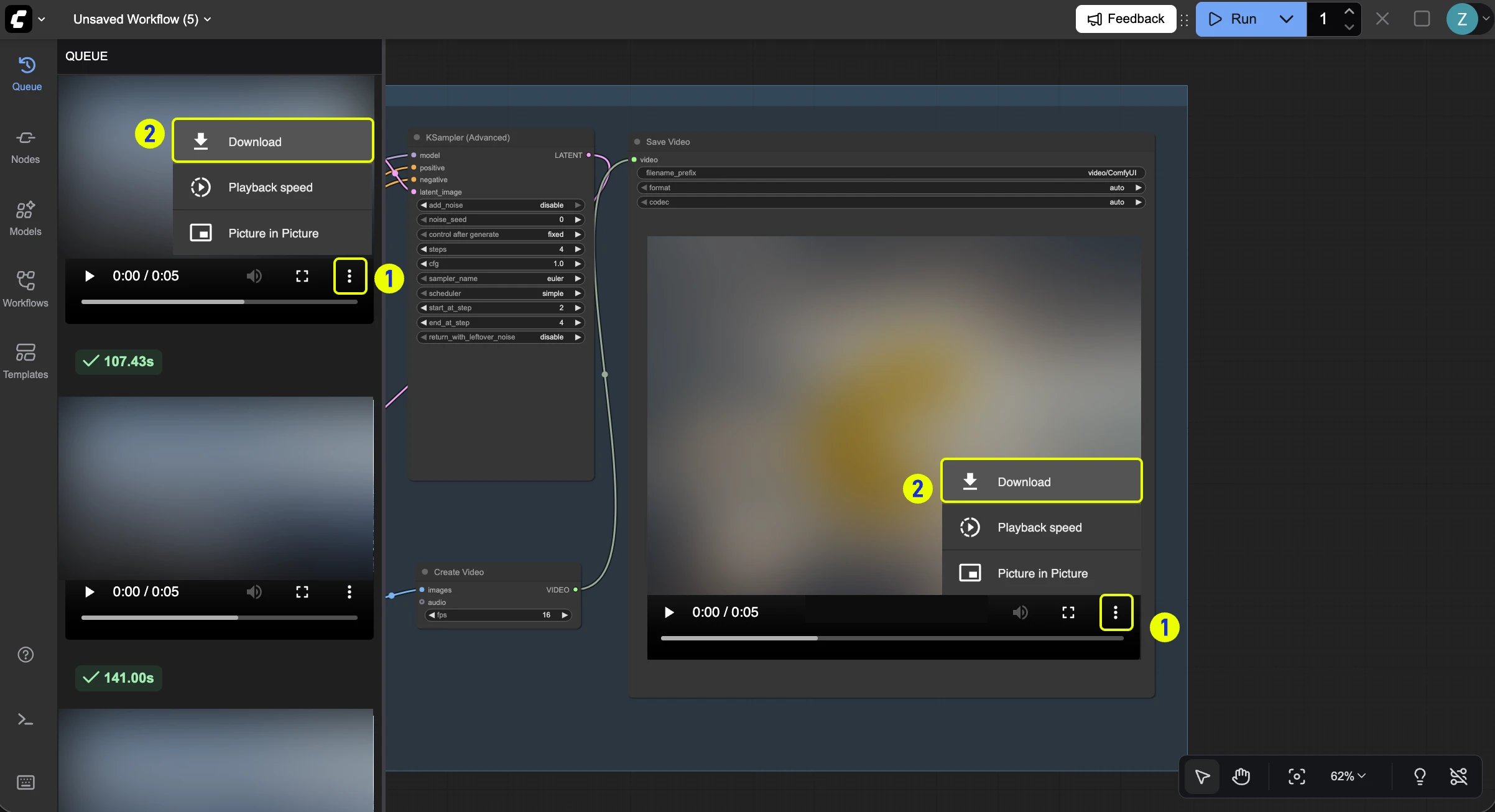
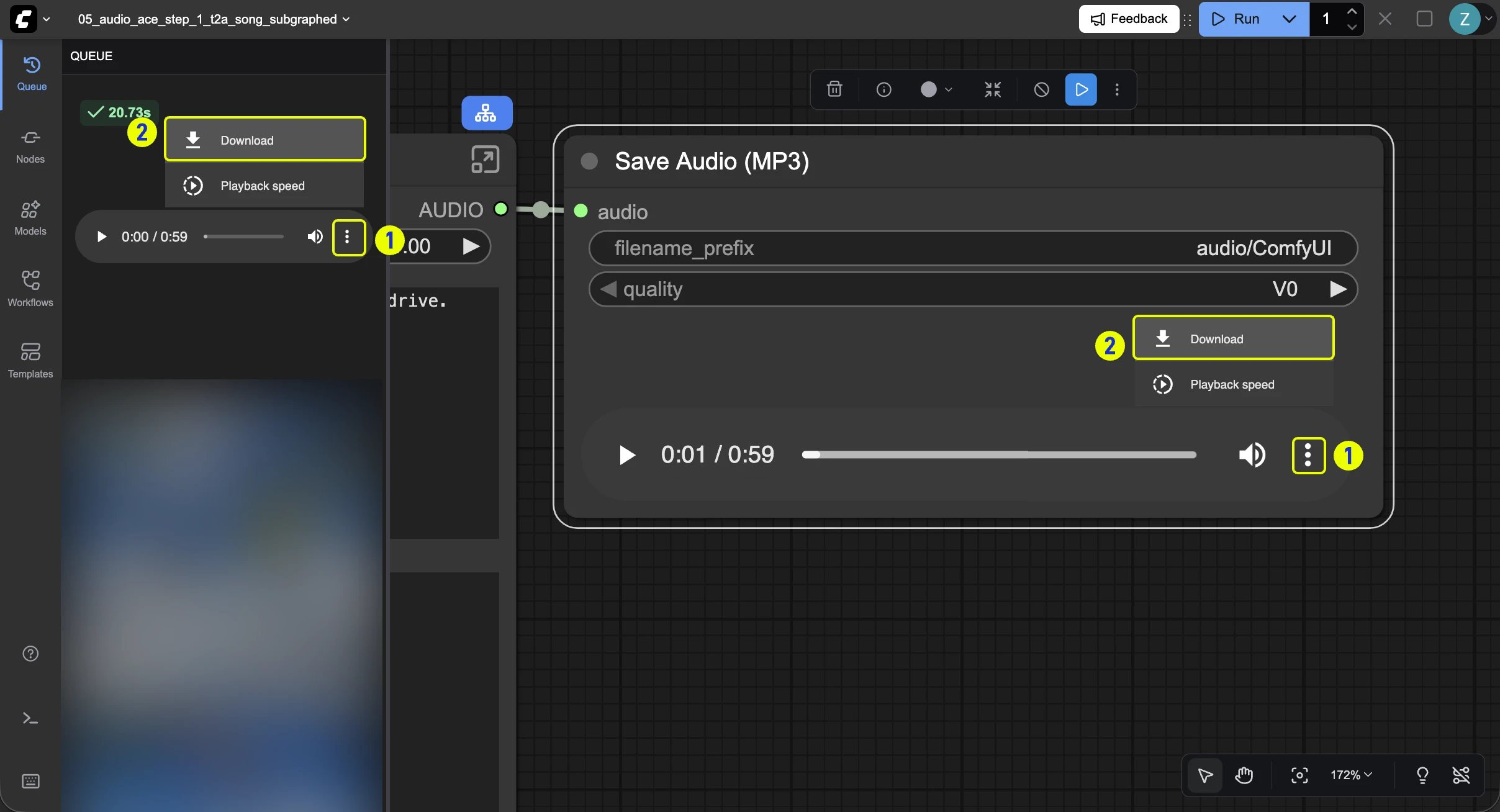
ワークフローの実行が完了した後、生成されたコンテンツをローカルに保存できます。アセットの種類に応じて、保存方法は以下の通りです。
- 画像を保存
- 動画を保存
- 音声を保存
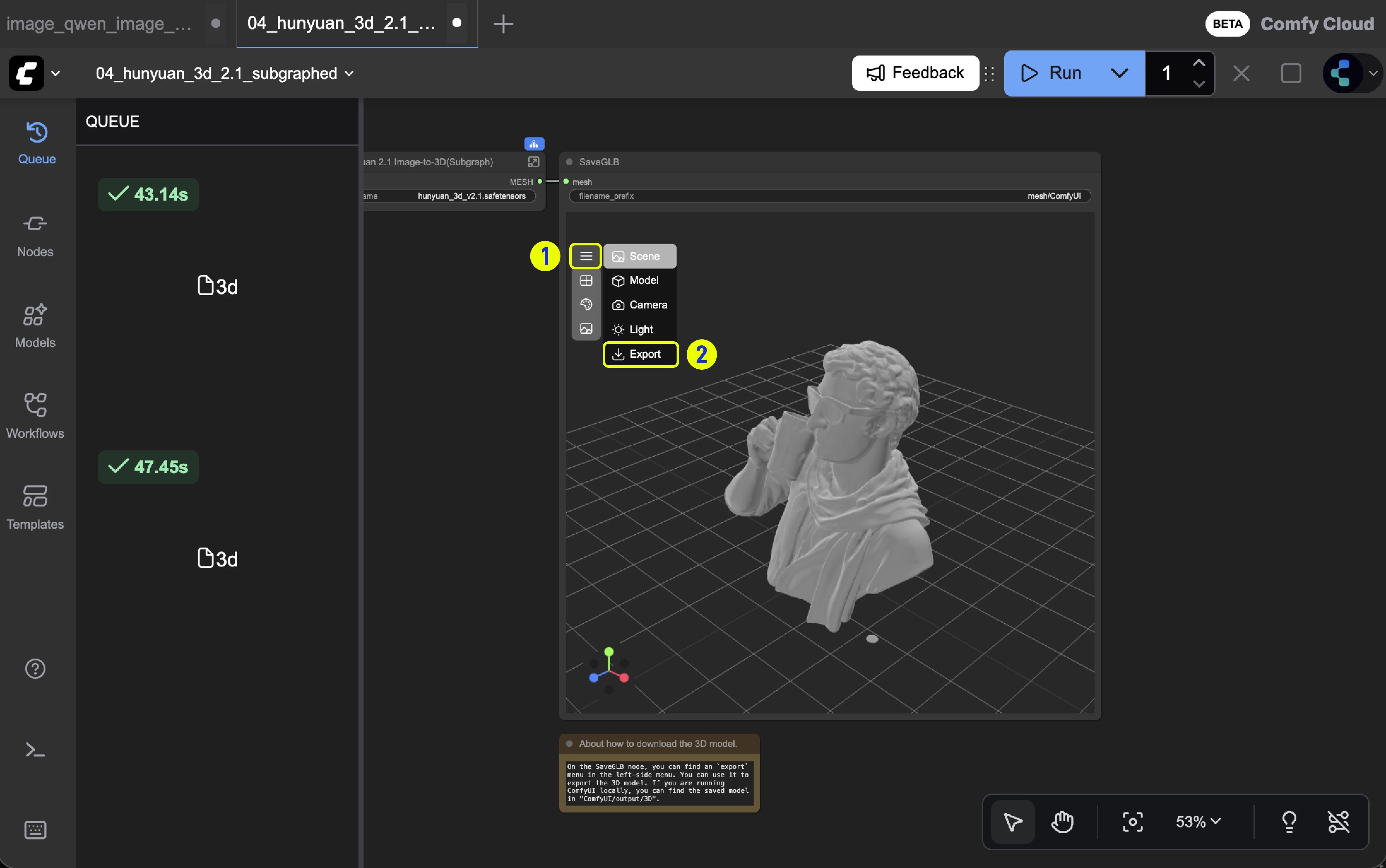
- 3D アセットを保存
キューパネルまたは画像保存ノードで、生成された画像を右クリックし、「Save image」を選択して画像をローカルに保存してください。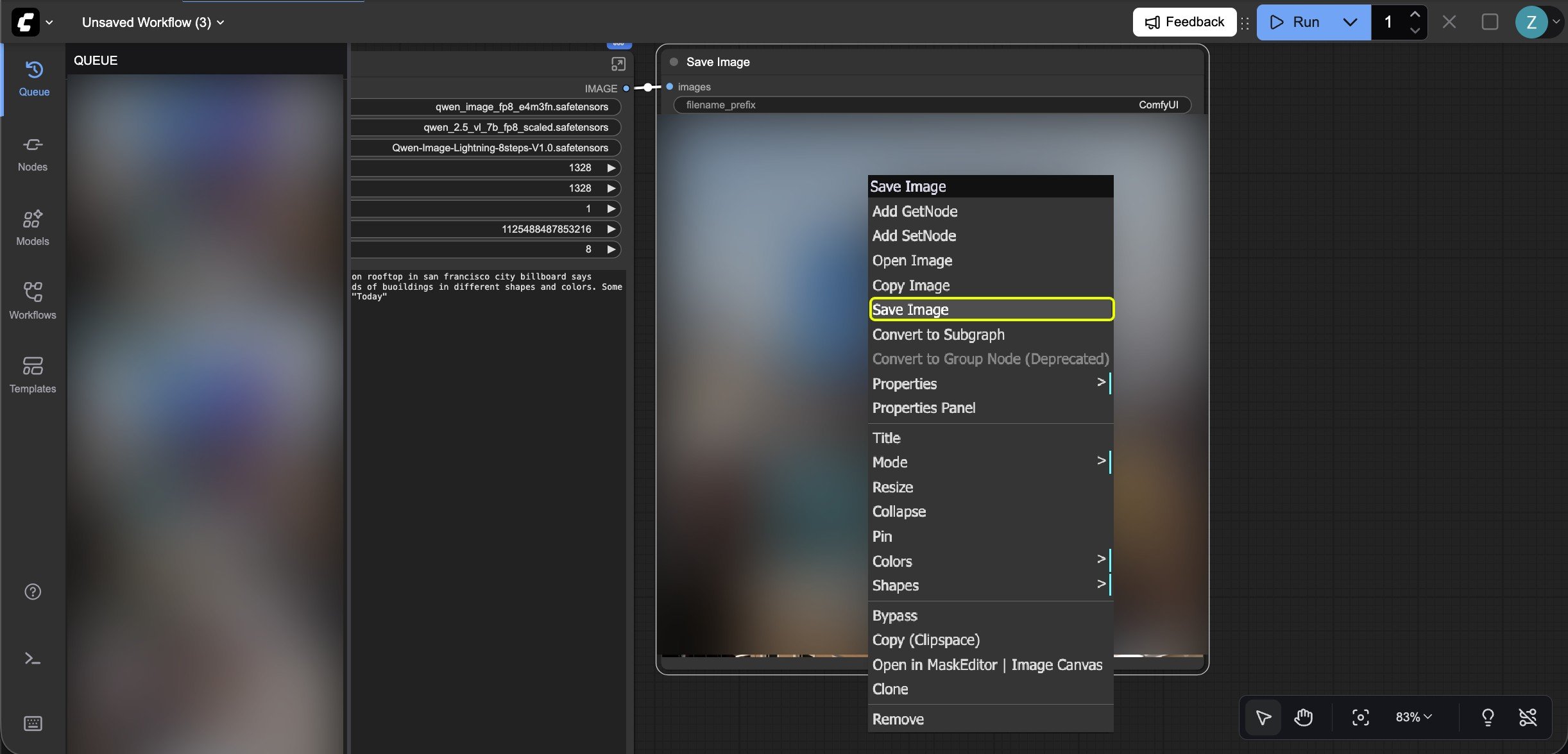
フィードバック
考え、提案、または問題が発生した場合は、「Feedback」アイコンをクリックするだけです。これにより、フィードバックが直接送信されます。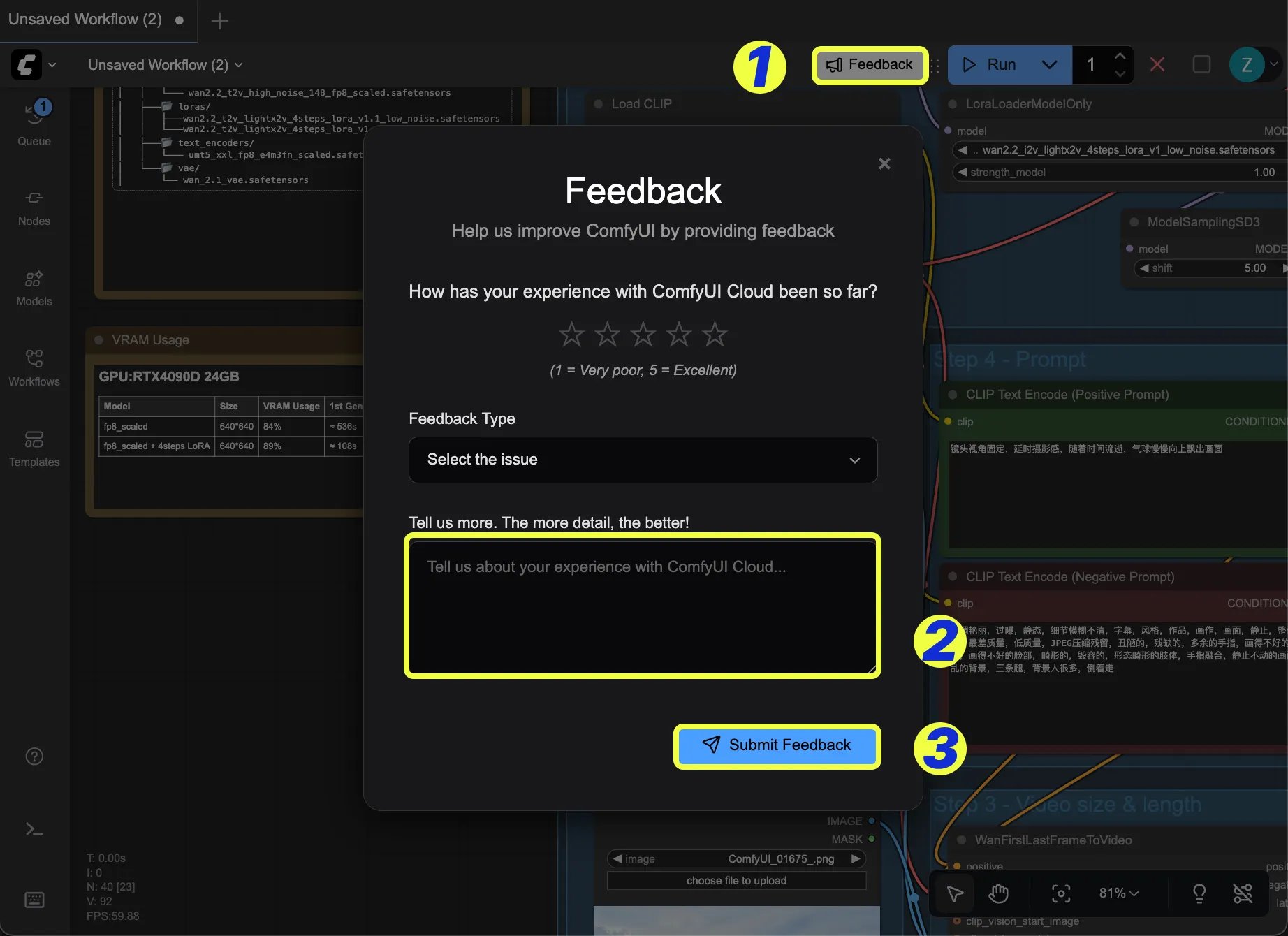
よくある質問
FAQ を表示
料金、機能、制限など、Comfy Cloud に関するよくある質問と回答を表示
次のステップ
Cloud API
Cloud API を介してワークフローをプログラム的に実行
チュートリアル
ComfyUI ワークフローを学ぶためのチュートリアルを探索
サポート
Discord コミュニティに参加してサポートを受ける