

これは Comfy Cloud の機能であり、クラウド版でのみ利用可能です。Comfy Cloud の詳細については、「Comfy Cloud」をご覧ください。
概要
Comfy Cloud MCP はクローズドベータ版です — 招待制です。アクセスはユーザー単位の機能フラグによって制御されています。まだアクセス権がない場合は、ウェイトリストに登録してください。
インストール
クライアントを選択してください:Claude Code
プラグインをインストール — 接続とコマンドを一度に設定。
Claude Desktop
アプリでカスタムコネクタを追加し、サインイン。
Claude Code
comfy-cloud プラグインをインストール — MCP 接続とスラッシュコマンドを一度に追加します。1
マーケットプレイスを追加
2
プラグインをインストール
3
サインイン
/mcp を実行し、comfy-cloud → Authenticate を選択。ブラウザでサインインし、トークンは自動更新されます。プラグインなしで接続だけしたい場合
プラグインなしで接続だけしたい場合
サーバーを直接追加(スラッシュコマンドなし):次に
/mcp を実行し、comfy-cloud → Authenticate を選択。-s user を付けると全プロジェクトで利用できます。Claude Desktop
Claude Desktop は UI から Comfy Cloud をカスタムコネクタとして追加し、OAuth サインインを行います。1
Connectors を開く
Claude Desktop で Customize を開き、Connectors を選択。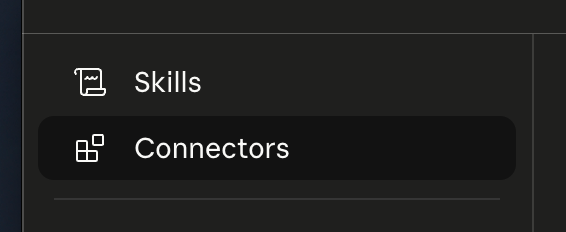
2
カスタムコネクタを追加
+ ボタンをクリックし、Add custom connector を選択。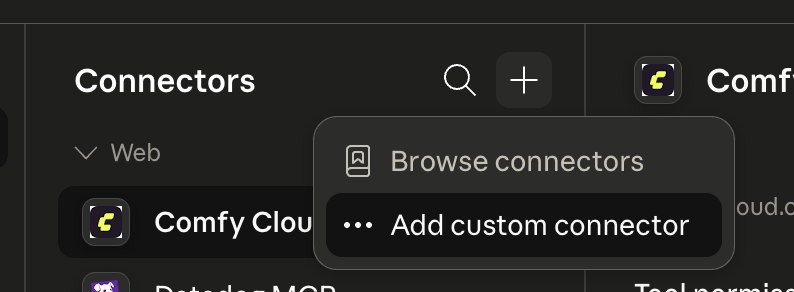
3
サーバー URL を入力
名前は任意(例:Comfy Cloud)で、Remote MCP server URL を次のように設定: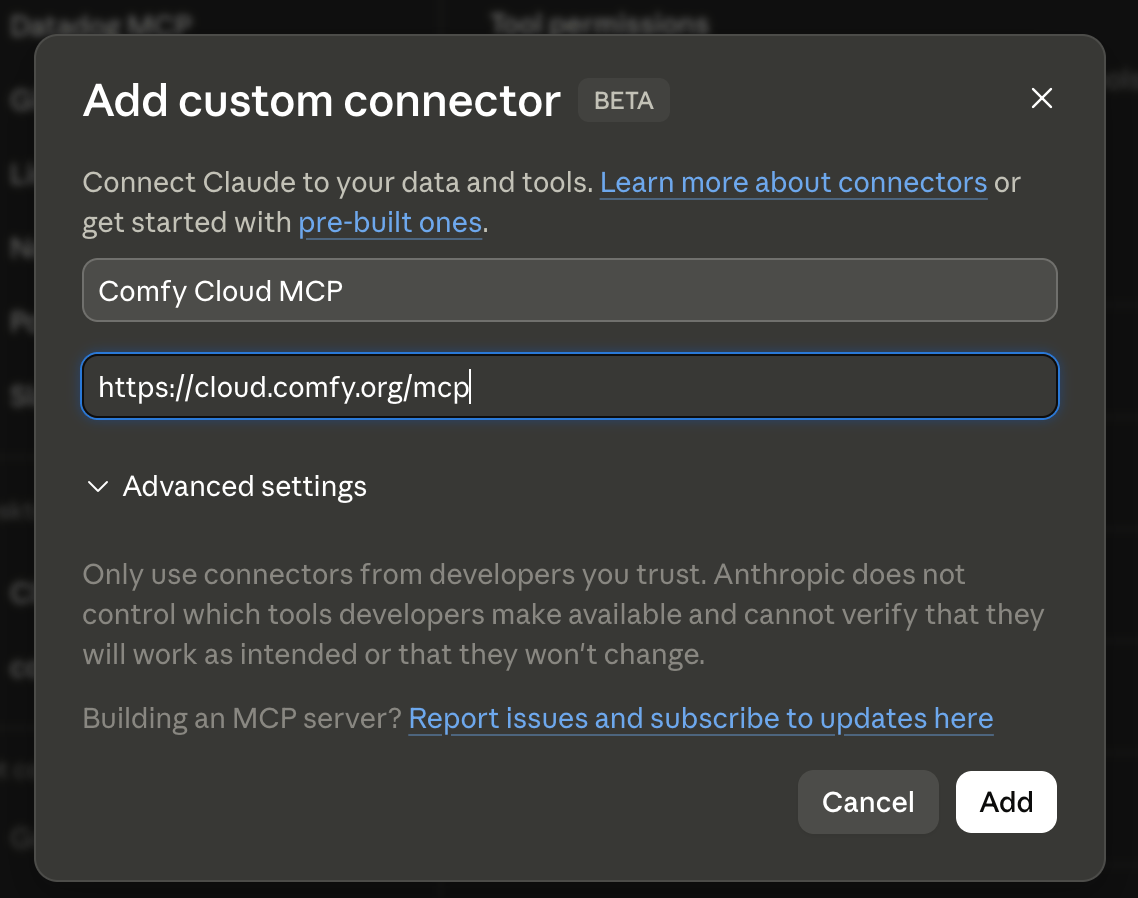
4
サインイン
Add をクリックし、Claude Desktop のプロンプトに従ってサインイン。接続完了。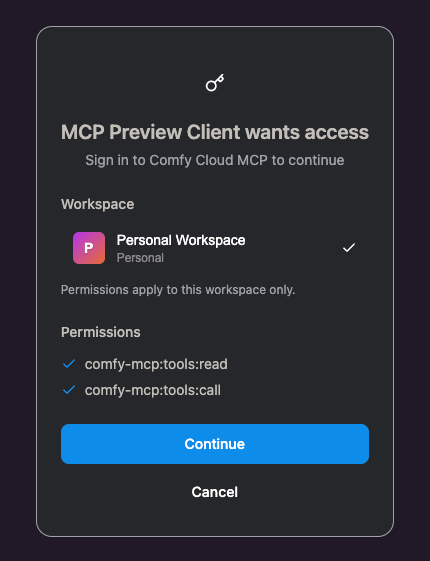
ヘッドレス / CI(API キー)
Claude Code と Claude Desktop は OAuth を使用するため API キーは不要です。ブラウザが使えないヘッドレスまたは CI 環境では、API キーで認証してください:1
キーを作成
platform.comfy.org/profile/api-keys で New API Key をクリックし、キーをコピー(
comfyui- で始まる)。2
キーヘッダー付きでサーバーを追加
FAQ
どのクライアントがサポートされていますか?
どのクライアントがサポートされていますか?
現在は Claude Code と Claude Desktop で、どちらも OAuth でサインインします。他のクライアントへの対応も予定されています。
API キーは必要ですか?
API キーは必要ですか?
Claude Code と Claude Desktop では不要 — OAuth を使用します。ブラウザが使えないヘッドレスまたは CI 環境でのみ API キーが必要です。
スラッシュコマンドは Claude Desktop で使えますか?
スラッシュコマンドは Claude Desktop で使えますか?
いいえ。スラッシュコマンドは Claude Code プラグインに含まれます。Claude Desktop は同じ MCP サーバーに接続するためツールは利用できます(自然言語で依頼するだけ)が、Claude Code プラグインやスラッシュコマンドはサポートしていません。
サインイン時にブラウザが開きません。
サインイン時にブラウザが開きません。
Claude Code では
/mcp を実行し、comfy-cloud を選択して Authenticate を選んでください。Claude Desktop では Customize → Connectors からコネクタを再度開き、サインインをトリガーしてください。