

如何打开
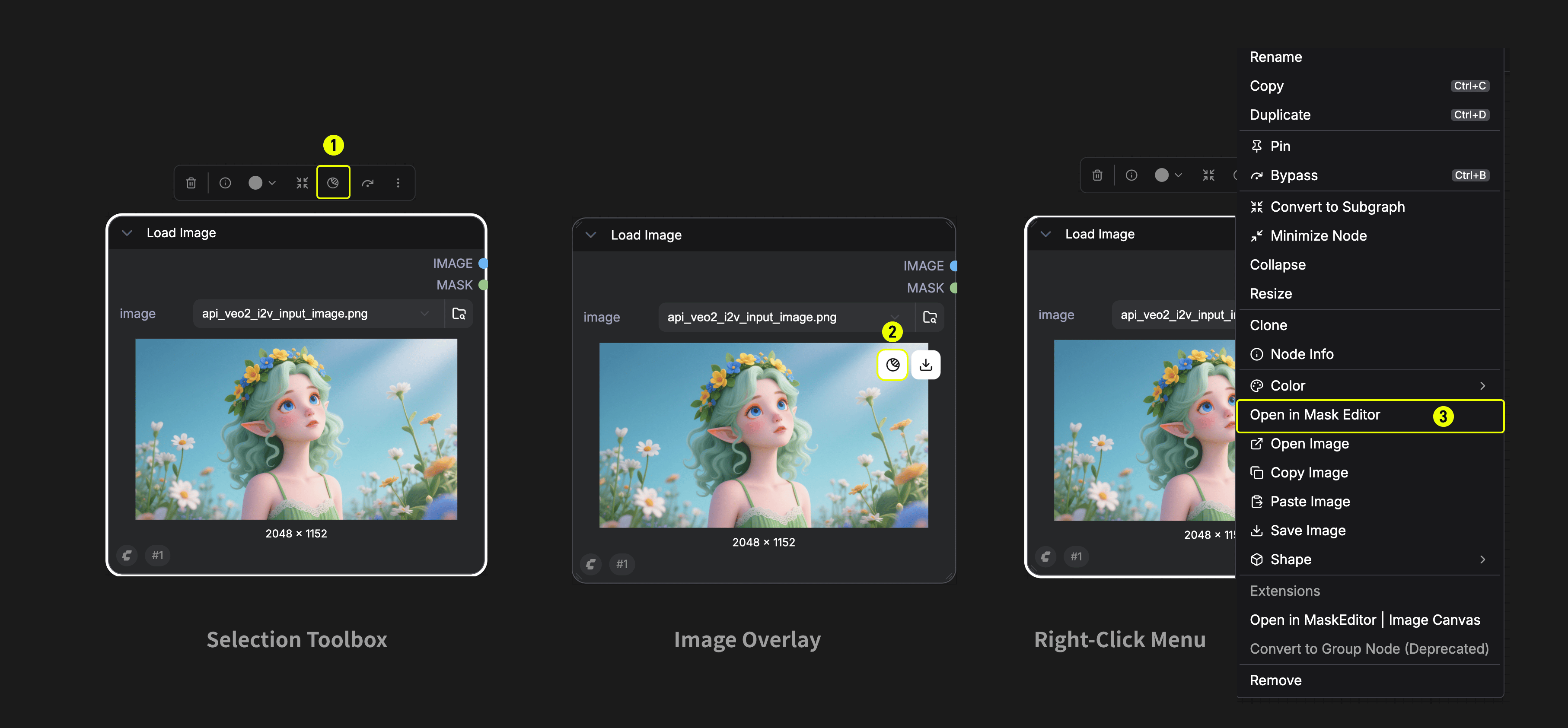
有三种方式可以打开遮罩编辑器:- 选择工具栏 — 选中一个 Load Image 节点,然后点击节点上方选择工具栏中的 Mask 图标按钮。
- 图像叠加层 — 悬停在图像预览(gallery 模式)上,点击左上角出现的「Edit or mask image」按钮(mask 图标)。
- 右键菜单 — 右键点击 Load Image 节点,从菜单中选择「在蒙版编辑器中打开」。
遮罩编辑器在图形模式和应用模式下均可使用。
界面概览
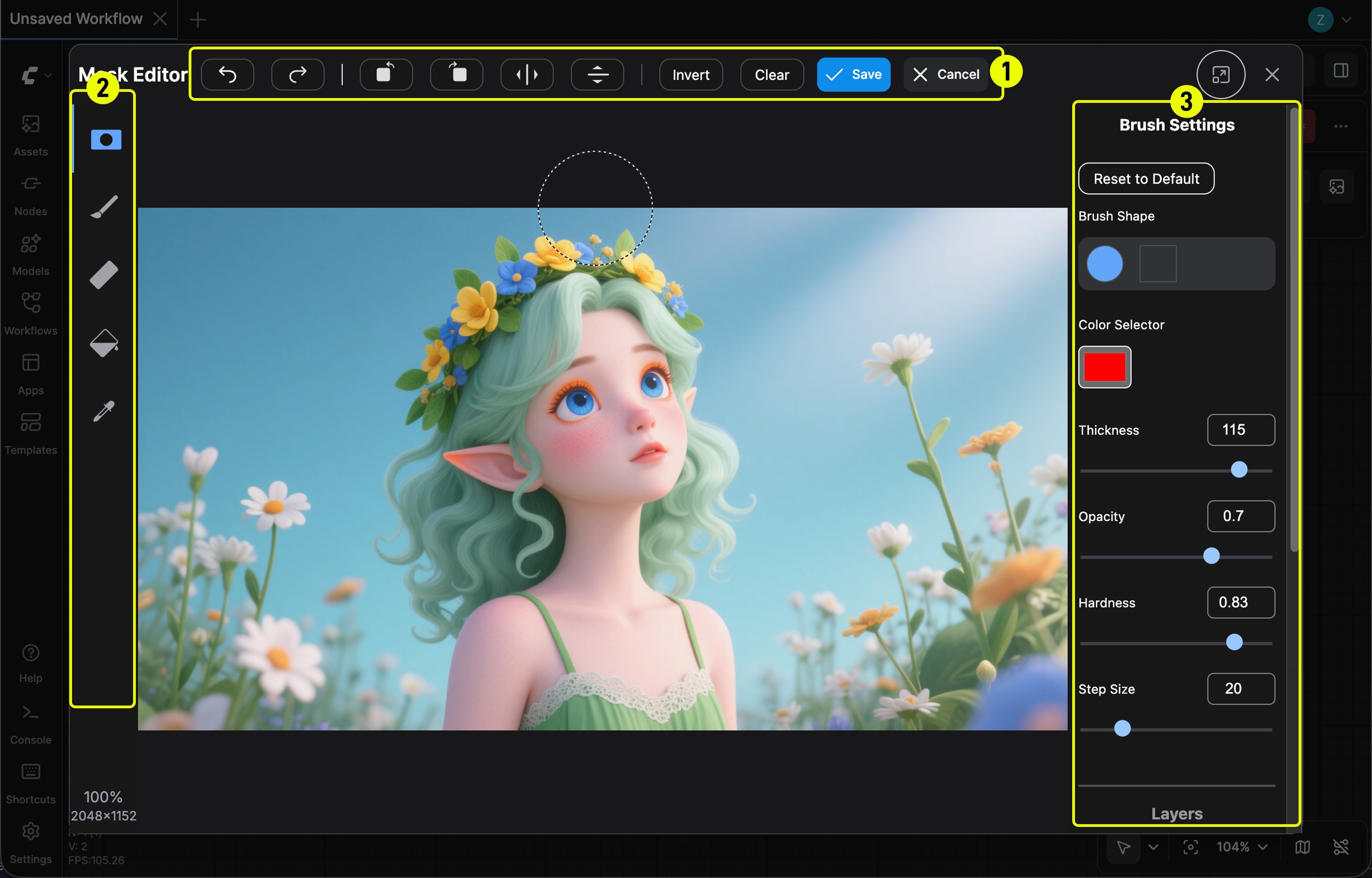
工具
左侧工具面板提供了五种工具。选择工具激活后,右侧面板会显示对应的设置项。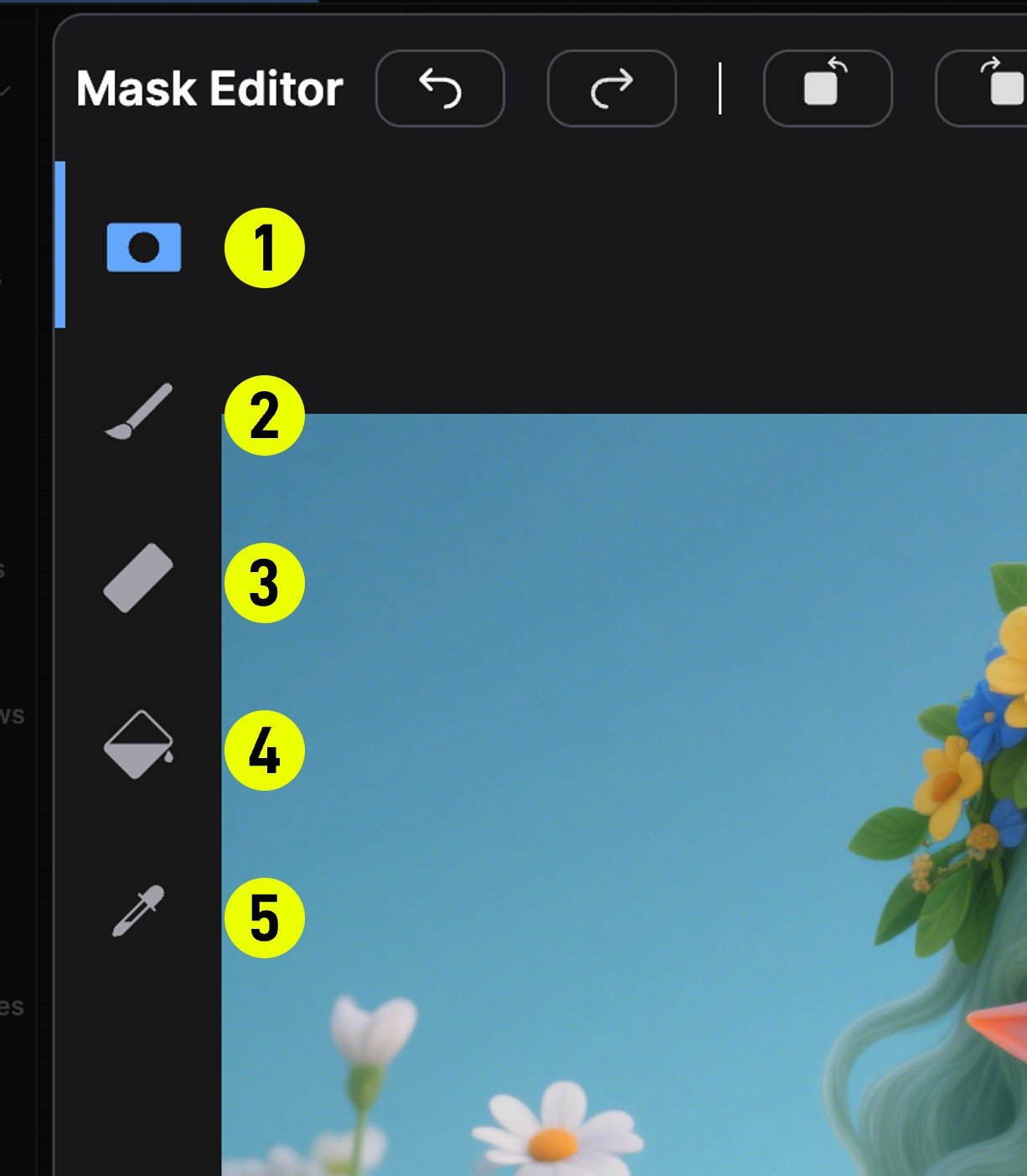
TopBar 操作
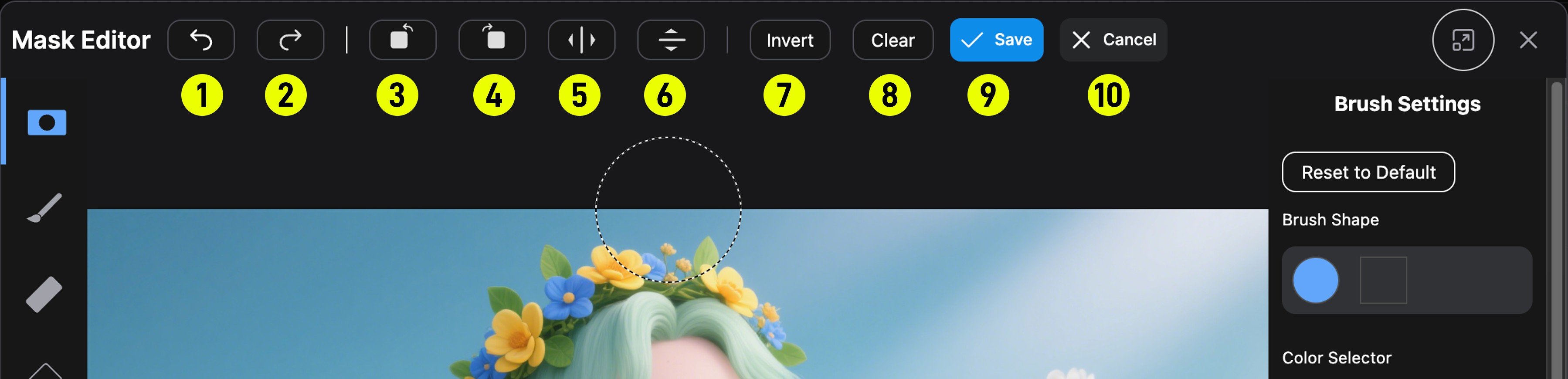
注意:旋转和翻转操作会同时影响所有三个图层(遮罩层、绘画层和原图层)。GPU 加速纹理会在变换后重新创建。
图层
右侧面板底部包含 图层 区域,可以独立控制每个图层的显示/隐藏:- 遮罩层:遮罩叠加层。可调整遮罩不透明度和遮罩混合设置:
黑— 遮罩以黑色叠加显示白— 遮罩以白色叠加显示负面— 反转遮罩渲染
- 绘画层:RGB 绘画层(使用 Paint Pen 时可见)
- 基础图像层:原始源图像
笔刷设置
当基于笔刷的工具(Mask Pen、Paint Pen 或 Eraser)激活时,侧边面板显示笔刷设置:
使用 重置为默认 恢复默认画笔参数。
画布导航与快捷键
设置
在 ComfyUI 的设置面板中,可以配置以下遮罩编辑器选项:演示视频
说明:该视频展示的是旧版遮罩编辑器(Nodes 1.0 UI),演示了笔刷粗细调整和遮罩预览创建的基本流程。当前版本的核心工作流与此相同。