

这是 Comfy Cloud 云端功能,仅在云端版本中可用,本地版本不支持此功能。了解更多关于 Comfy Cloud 的信息,请参阅 Comfy Cloud。
概述
Comfy Cloud MCP 目前处于封闭测试阶段 — 仅限邀请。访问权限由用户级别的功能开关控制。如果你还没有权限,请加入等待列表。
安装
选择你的客户端:Claude Code
安装插件 — 一步完成连接与命令配置。
Claude Desktop
在应用中添加自定义连接器,然后登录。
Claude Code
安装 comfy-cloud 插件 — 它会同时添加 MCP 连接和斜杠命令。1
添加 marketplace
2
安装插件
3
登录
运行
/mcp,选择 comfy-cloud → Authenticate。浏览器会打开登录页面,令牌会自动刷新。只想连接,不需要插件?
只想连接,不需要插件?
直接添加服务器(不含斜杠命令):然后运行
/mcp,选择 comfy-cloud → Authenticate。添加 -s user 可让所有项目都能使用。Claude Desktop
Claude Desktop 通过界面将 Comfy Cloud 添加为自定义连接器,然后执行 OAuth 登录。1
打开 Connectors
在 Claude Desktop 中打开 Customize,然后选择 Connectors。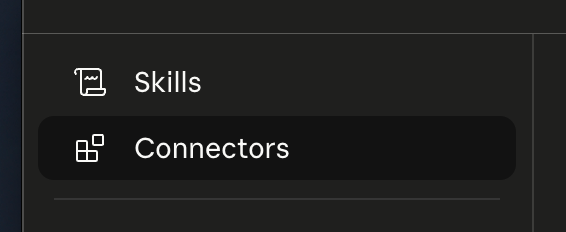
2
添加自定义连接器
点击 + 按钮,然后选择 Add custom connector。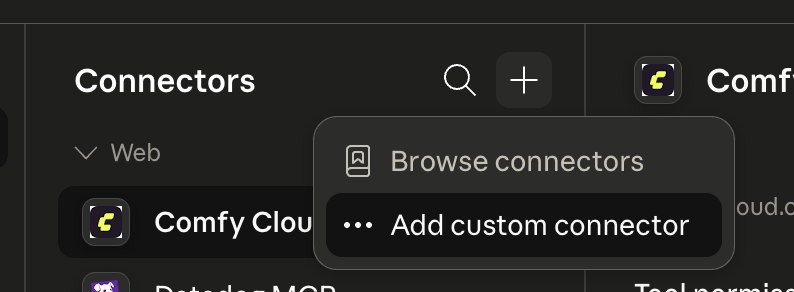
3
输入服务器 URL
名称可随意填写(例如 Comfy Cloud),将 Remote MCP server URL 设置为: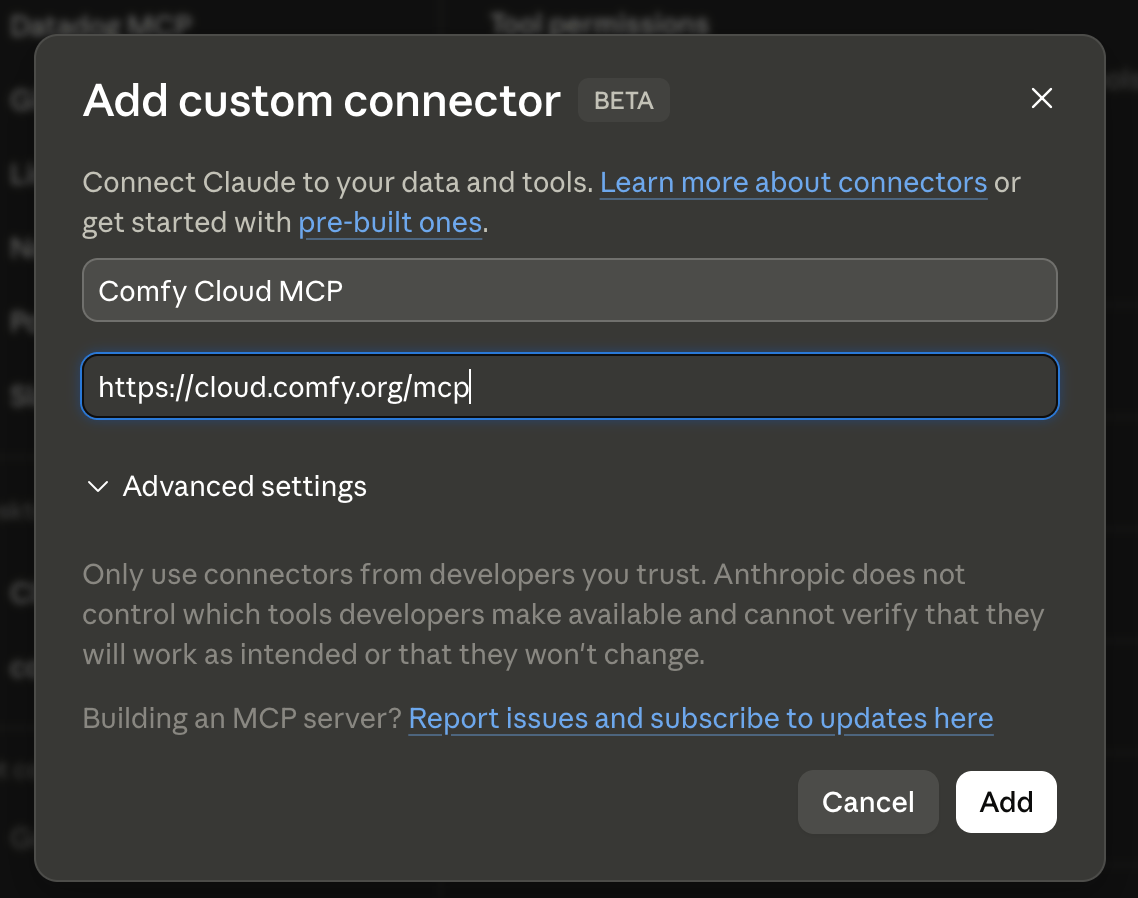
4
登录
点击 Add,然后按 Claude Desktop 提示登录。连接完成。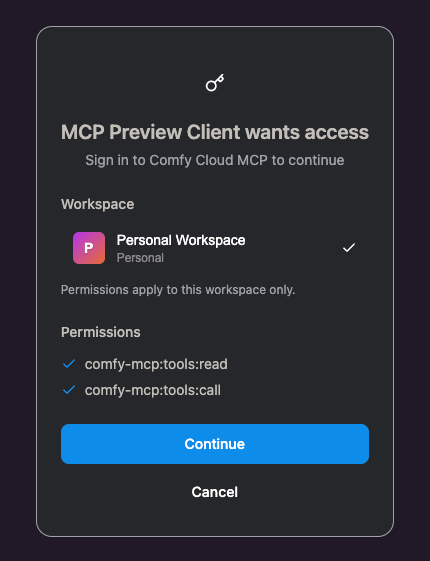
无头 / CI 环境(API 密钥)
Claude Code 和 Claude Desktop 使用 OAuth,无需 API 密钥。对于无浏览器的无头或 CI 环境,请改用 API 密钥认证:1
创建密钥
前往 platform.comfy.org/profile/api-keys,点击 New API Key,复制密钥(以
comfyui- 开头)。2
使用密钥头部添加服务器
常见问题
支持哪些客户端?
支持哪些客户端?
目前支持 Claude Code 和 Claude Desktop,均通过 OAuth 登录。更多客户端支持即将推出。
需要 API 密钥吗?
需要 API 密钥吗?
Claude Code 和 Claude Desktop 不需要 — 它们使用 OAuth。只有在无浏览器的无头或 CI 环境中才需要 API 密钥。
斜杠命令在 Claude Desktop 中可用吗?
斜杠命令在 Claude Desktop 中可用吗?
不可用。斜杠命令随 Claude Code 插件提供。Claude Desktop 连接到同一 MCP 服务器(工具可用 — 直接用自然语言提问即可),但不支持 Claude Code 插件或斜杠命令。
登录时没有打开浏览器。
登录时没有打开浏览器。
在 Claude Code 中,运行
/mcp,选择 comfy-cloud,然后选择 Authenticate。在 Claude Desktop 中,从 Customize → Connectors 重新打开连接器并触发登录。