

- 아웃페인팅 워크플로우를 사용해 이미지를 확장하는 방법
- ComfyUI에서 아웃페인팅 관련 노드를 이해하고 사용하는 방법
- 기본적인 아웃페인팅 과정을 마스터하는 방법
아웃페인팅에 대하여
AI 이미지 생성 과정에서 종종 기존 이미지의 구도는 좋지만 캔버스 영역이 너무 작아 더 큰 장면을 얻기 위해 캔버스를 확장해야 하는 상황을 맞이하게 됩니다. 바로 여기서 아웃페인팅이 등장합니다. 기본적으로 인페인팅과 유사한 내용을 필요로 하지만, 우리는 다른 노드를 사용해 마스크를 구성합니다. 아웃페인팅의 활용 사례는 다음과 같습니다:- 장면 확장: 원본 이미지의 장면 범위를 넓혀 보다 완전한 환경을 표현하기
- 구성 조정: 캔버스를 확장해 전체적인 구성을 최적화하기
- 내용 추가: 원본 이미지에 관련된 장면 요소를 더 추가하기
ComfyUI 아웃페인팅 워크플로우 예시 설명
준비 작업
1. 모델 설치
다음 모델 파일을 다운로드하여ComfyUI/models/checkpoints 디렉토리에 저장하세요:
2. 입력 이미지
확장하고자 하는 이미지를 준비하세요. 이번 예시에서는 다음 이미지를 사용하겠습니다: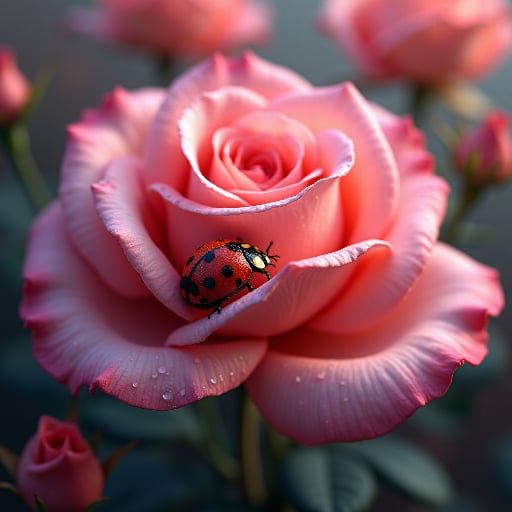
3. 아웃페인팅 워크플로우
아래 이미지를 다운로드한 후 ComfyUI로 드래그하여 워크플로우를 로드하세요:
아웃페인팅 워크플로우 사용 설명
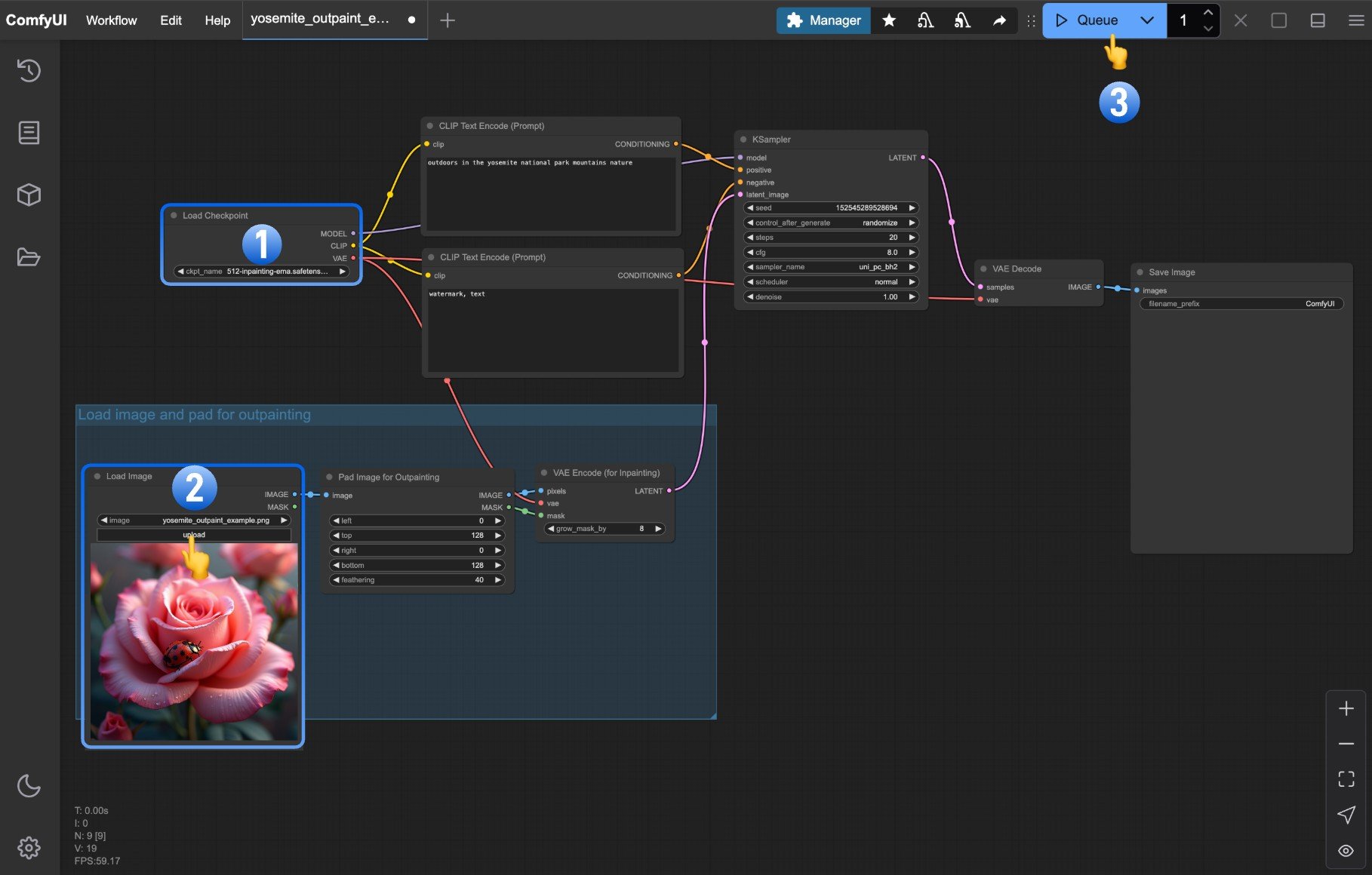
체크포인트 로드노드에서 로컬에 설치된 모델 파일을 로드하세요이미지 로드노드의업로드버튼을 클릭해 이미지를 업로드하세요큐버튼을 클릭하거나 단축키Ctrl + Enter를 사용해 이미지 생성을 실행하세요
아웃페인팅용 이미지 패딩 노드를 사용해 이미지 확장 방향과 범위를 제어합니다. 이는 사실 인페인팅 워크플로우와 비슷하지만, 마스크를 구성하는 데 사용하는 노드가 다릅니다.
아웃페인팅용 이미지 패딩 노드
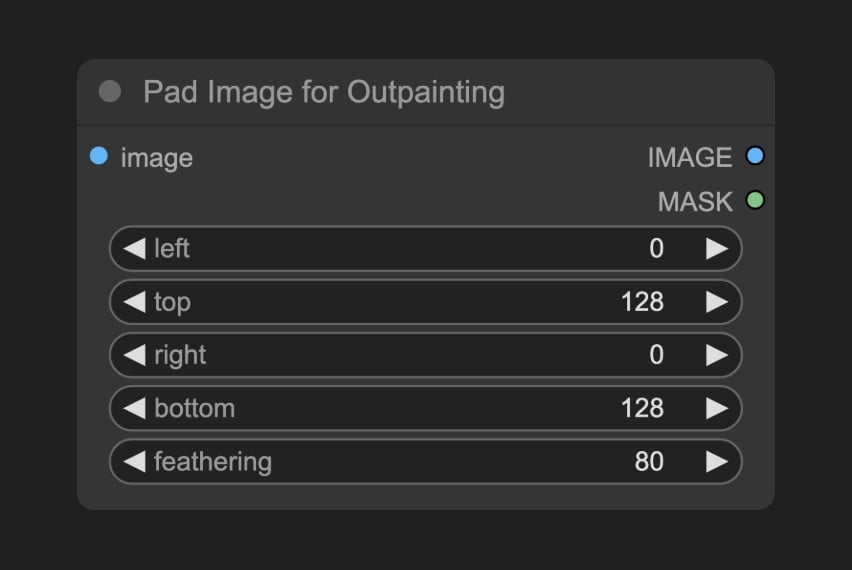
입력 파라미터
출력 파라미터
노드 출력 내용
아웃페인팅용 이미지 패딩 노드 처리 후 출력되는 이미지와 마스크 미리보기는 다음과 같습니다:
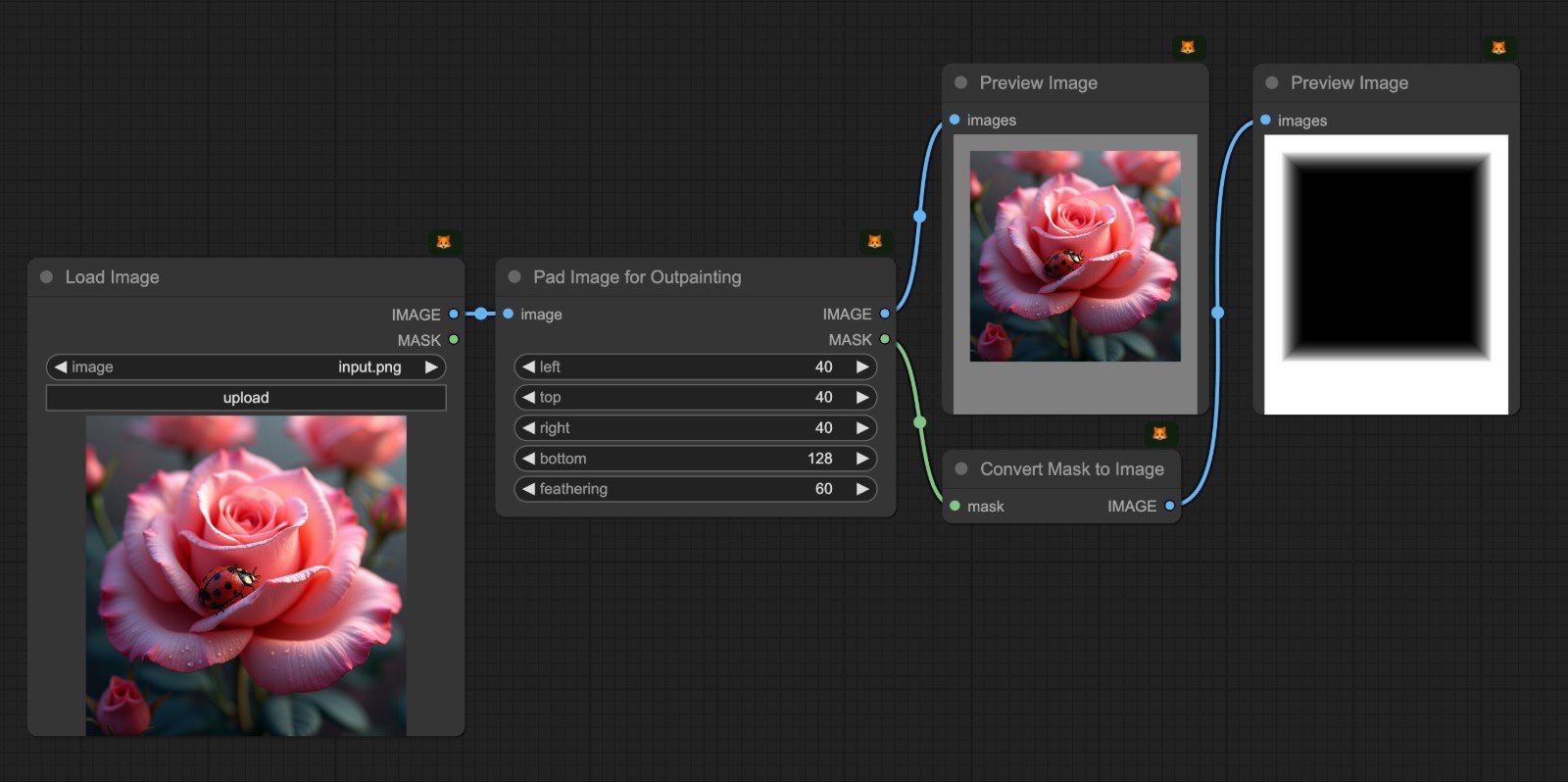
Image출력은 확장된 이미지입니다Mask출력은 확장된 영역을 표시하는 마스크입니다