

이는 사전 훈련된 모델에 학습 가능한 저랭크 행렬을 도입하여, 전체 모델을 다시 훈련하는 대신 일부 파라미터만 조정함으로써 더 낮은 계산 비용으로 특정 작업에 대한 최적화를 달성합니다.
SD1.5와 같은 기본 모델과 비교하면 LoRA 모델은 크기가 작고 훈련하기도 쉽습니다.

보시다시피, LoRA 모델을 사용하면 기본 모델을 조정하지 않고도 다양한 스타일의 이미지를 생성할 수 있습니다. 다음은 LoRA 모델을 사용하는 방법을 보여드리겠습니다. 모든 LoRA 변형—Lycoris, loha, lokr, locon 등—은 동일한 방식으로 사용됩니다. 이 예제에서는 ComfyUI에서 LoRA 모델을 로드하고 사용하는 방법을 배우며, 다음 주제를 다룹니다:
- LoRA 모델 설치하기
- LoRA 모델을 사용해 이미지 생성하기
Load LoRA노드 간단 소개
필수 모델 설치
dreamshaper_8.safetensors 파일을 다운로드해ComfyUI/models/checkpoints 폴더에 넣으세요.
blindbox_V1Mix.safetensors 파일을 다운로드해 ComfyUI/models/loras 폴더에 넣으세요.
LoRA 워크플로우 파일
아래 이미지를 다운로드해 ComfyUI로 드래그하면 워크플로우가 로드됩니다.\
워크플로우를 단계별로 완료하세요
아래 다이어그램의 단계를 따라 워크플로우가 올바르게 실행되도록 하세요.
Load Checkpoint가dreamshaper_8.safetensors를 로드하도록 확인하세요.Load LoRA가blindbox_V1Mix.safetensors를 로드하도록 확인하세요.Queue버튼을 클릭하거나 단축키Ctrl(cmd) + Enter를 사용해 이미지를 생성하세요.
Load LoRA 노드 소개
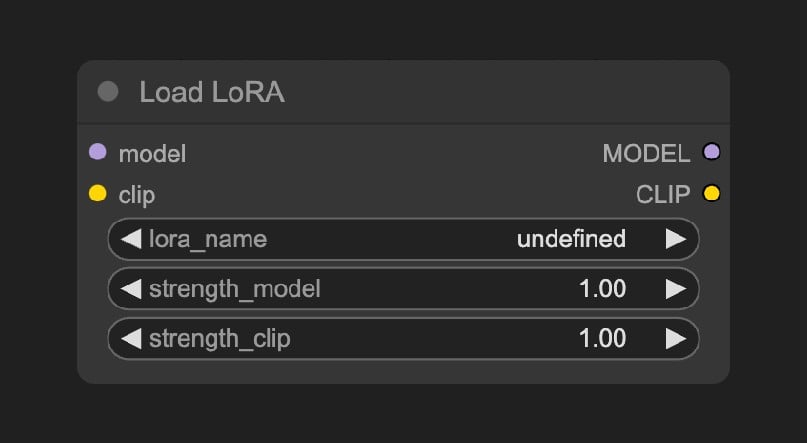
ComfyUI\models\loras 폴더에 있는 모델들은 ComfyUI에서 자동으로 감지되며, 이 노드를 사용해 로드할 수 있습니다.
입력 유형
출력 유형
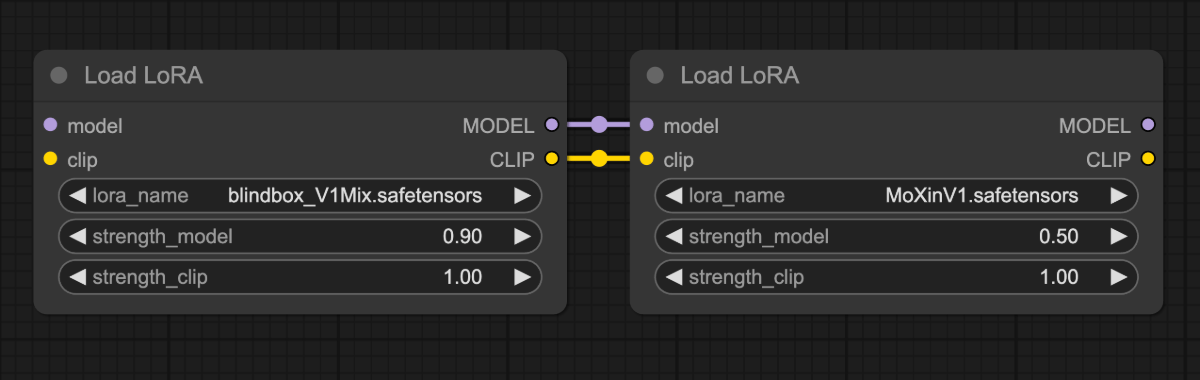
이 노드는 체인 연결을 지원하므로 여러 개의
Load LoRA 노드를 연속적으로 연결해 여러 LoRA 모델을 적용할 수 있습니다. 자세한 내용은 ComfyUI 다중 LoRA 예제를 참고하세요.
직접 해보세요
- 프롬프트를 수정하거나
Load LoRA노드의strength_model등 다른 파라미터를 조정해 생성된 이미지의 변화를 관찰하며Load LoRA노드에 익숙해져 보세요. - CivitAI를 방문해 다른 종류의 LoRA 모델을 다운로드하고 사용해 보세요.