

커스텀 노드란 무엇인가요?
커스텀 노드는 ComfyUI의 확장 기능으로, 고급 이미지 처리, 머신러닝 미세조정, 색상 조정 등 새로운 기능을 추가합니다. 커뮤니티에서 개발한 이러한 노드들은 ComfyUI의 핵심 기능을 크게 확장할 수 있습니다. 모든 커스텀 노드 설치에는 다음 두 단계를 완료해야 합니다:- 노드 코드를
ComfyUI/custom_nodes디렉터리에 복제하기 - 필요한 파이썬 종속성을 설치하기
팁: 커스텀 노드를 설치하기 전에 플러그인의 README 파일을 확인하여 설치 방법, 사용법, 특정 모델이나 종속성 버전 요구사항, 일반적인 문제 해결 방법 등을 숙지하세요.
방법 1: ComfyUI 매니저(권장)
이 방법을 사용하려면 환경에 ComfyUI 매니저가 있어야 합니다. 없거나 비활성화된 경우 ComfyUI 매니저 개요와 설치 가이드를 참고하세요.
새 UI(데스크탑 기본)
데스크탑 사용자를 위해 기본적으로 활성화된 새 노드 관리 인터페이스입니다.
레거시 UI
커스텀 노드 설치를 위한 클래식 매니저 인터페이스입니다.
방법 2: Git를 이용한 수동 설치
매니저에 없는 새로운 노드나 특정 버전이 필요한 경우에 적합합니다. 시스템에 Git가 설치되어 있어야 합니다.1
레포지토리 URL 얻기
GitHub에서 “코드” 버튼을 클릭하고 HTTPS 링크를 복사하세요
2
custom_nodes 디렉터리로 이동
3
레포지토리 복제
4
종속성 설치
종속성은 ComfyUI 환경에 설치해야 합니다—시스템 환경과 혼동되지 않도록 주의하세요
- Windows 포터블
- 수동 설치
Windows 포터블 버전의 경우 내장된 Python 환경에 종속성을 설치하세요
5
ComfyUI 재시작 및 브라우저 새로고침
ComfyUI를 재시작하고 브라우저를 새로고침하세요. 시작 로그를 확인해 ‘import failed’ 오류가 있는지 확인하세요
방법 3: ZIP 다운로드 설치
Git나 매니저를 사용할 수 없는 사용자에게 적합합니다1
GitHub에서 '코드' → 'ZIP 다운로드' 클릭
GitHub 페이지에서 ‘코드’ → ‘ZIP 다운로드’를 클릭하세요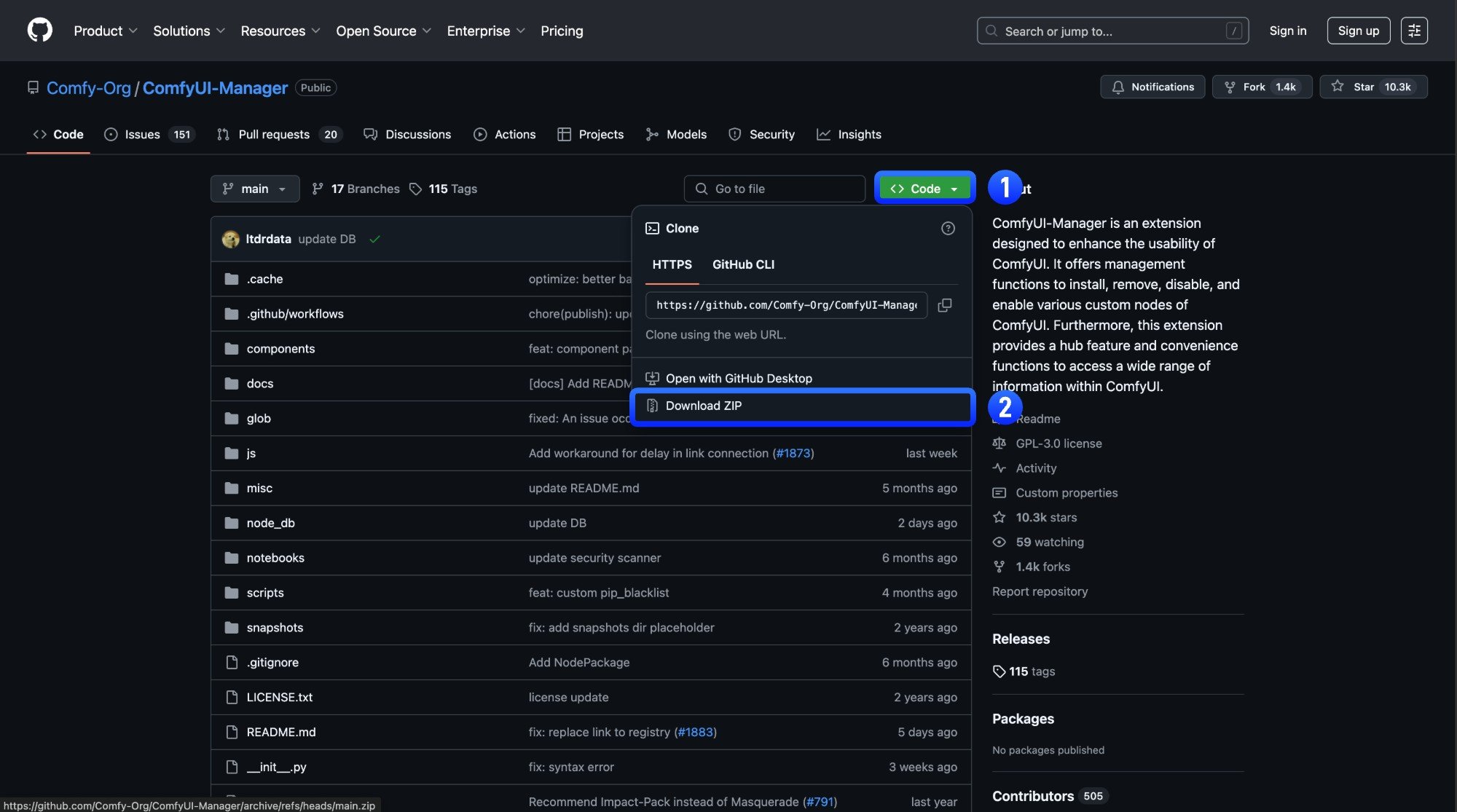
2
ZIP 파일 압축 해제
다운로드한 ZIP 파일을 압축 해제하세요
3
압축 해제된 폴더를 'ComfyUI/custom_nodes/' 디렉터리로 복사
압축 해제된 폴더를 ‘ComfyUI/custom_nodes/’ 디렉터리로 복사하세요
4
수동으로 종속성 설치(위의 Git 방법 4단계와 동일)
ComfyUI를 재시작하고 브라우저를 새로고침하세요
5
성공적인 설치 확인
재시작 후 ComfyUI 매니저를 확인해 플러그인이 성공적으로 설치되었으며 ‘import failed’ 오류가 없는지 확인하세요
커스텀 노드 리소스
ComfyUI에서는 기본 노드 확장 기능 외에도 커스텀 노드는 다음과 같은 추가 리소스를 포함할 수 있습니다:- 노드 문서: 모든 커스텀 노드와 기본 노드를 지원합니다. 노드 문서를 보고 노드의 목적과 사용법을 이해하며, 작성자에게 PR을 통해 문서를 기여할 수 있습니다.
- 커스텀 노드 워크플로우 템플릿: 노드 작성자가 제공하는 예시 워크플로우 템플릿으로, ComfyUI 템플릿에서 탐색하고 불러올 수 있습니다.
- 다국어 지원