> ## Documentation Index
> Fetch the complete documentation index at: https://dripart-mintlify-b90d3c69.mintlify.site/llms.txt
> Use this file to discover all available pages before exploring further.
# Comfy Cloud MCP
> 通过 Comfy Cloud MCP 服务器,在 Claude Code 和 Claude Desktop 中使用 Comfy Cloud — 生成图片、视频、音频和 3D,搜索模型与节点,并运行工作流。
这是 **Comfy Cloud** 云端功能,仅在云端版本中可用,本地版本不支持此功能。了解更多关于 Comfy Cloud 的信息,请参阅 [Comfy Cloud](/zh/get_started/cloud)。
## 概述
Comfy Cloud MCP 目前处于**封闭测试阶段 — 仅限邀请**。访问权限由用户级别的功能开关控制。如果你还没有权限,请[加入等待列表](https://form.typeform.com/to/hHmvw1UH)。
**Comfy Cloud MCP 服务器**通过[模型上下文协议(MCP)](https://modelcontextprotocol.io)将 AI 代理连接到 [Comfy Cloud](https://cloud.comfy.org)。连接成功后,你可以在代理对话中生成图片、视频、音频和 3D 内容,搜索模型、节点和模板,并运行 ComfyUI 工作流。
目前支持 **Claude Code** 和 **Claude Desktop**,两者均通过 **OAuth** 登录 — 只需在浏览器中完成一次性登录。更多客户端支持即将推出。
## 安装
选择你的客户端:
安装插件 — 一步完成连接与命令配置。
在应用中添加自定义连接器,然后登录。
### Claude Code
安装 **comfy-cloud** 插件 — 它会同时添加 MCP 连接和斜杠命令。
```
/plugin marketplace add Comfy-Org/comfy-skills
```
```
/plugin install comfy-cloud@comfy-skills
```
运行 `/mcp`,选择 **comfy-cloud** → **Authenticate**。浏览器会打开登录页面,令牌会自动刷新。
插件会添加以下斜杠命令:
| 命令 | 功能 |
| -------------------------------- | ---------- |
| `/comfy-cloud:generate-image` | 生成、编辑或修改图片 |
| `/comfy-cloud:generate-video` | 生成、编辑或延长视频 |
| `/comfy-cloud:generate-audio` | 生成音频 |
| `/comfy-cloud:generate-3d` | 生成 3D 模型 |
| `/comfy-cloud:remove-background` | 移除图片背景 |
| `/comfy-cloud:upscale-image` | 放大图片 |
| `/comfy-cloud:search-models` | 搜索可用模型 |
| `/comfy-cloud:search-nodes` | 搜索节点 |
| `/comfy-cloud:search-templates` | 查找预构建工作流 |
| `/comfy-cloud:help` | 查看可用功能 |
直接添加服务器(不含斜杠命令):
```bash theme={null}
claude mcp add --transport http comfy-cloud https://cloud.comfy.org/mcp
```
然后运行 `/mcp`,选择 **comfy-cloud** → **Authenticate**。添加 `-s user` 可让所有项目都能使用。
### Claude Desktop
Claude Desktop 通过界面将 Comfy Cloud 添加为**自定义连接器**,然后执行 OAuth 登录。
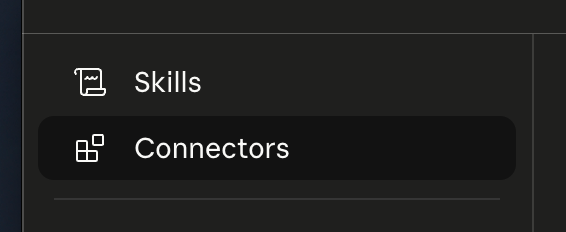
在 Claude Desktop 中打开 **Customize**,然后选择 **Connectors**。
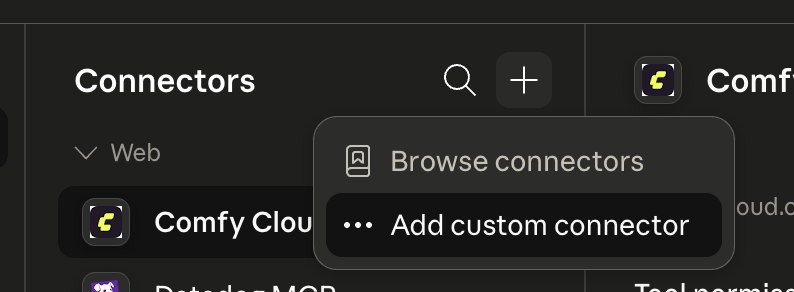
 点击 **+** 按钮,然后选择 **Add custom connector**。
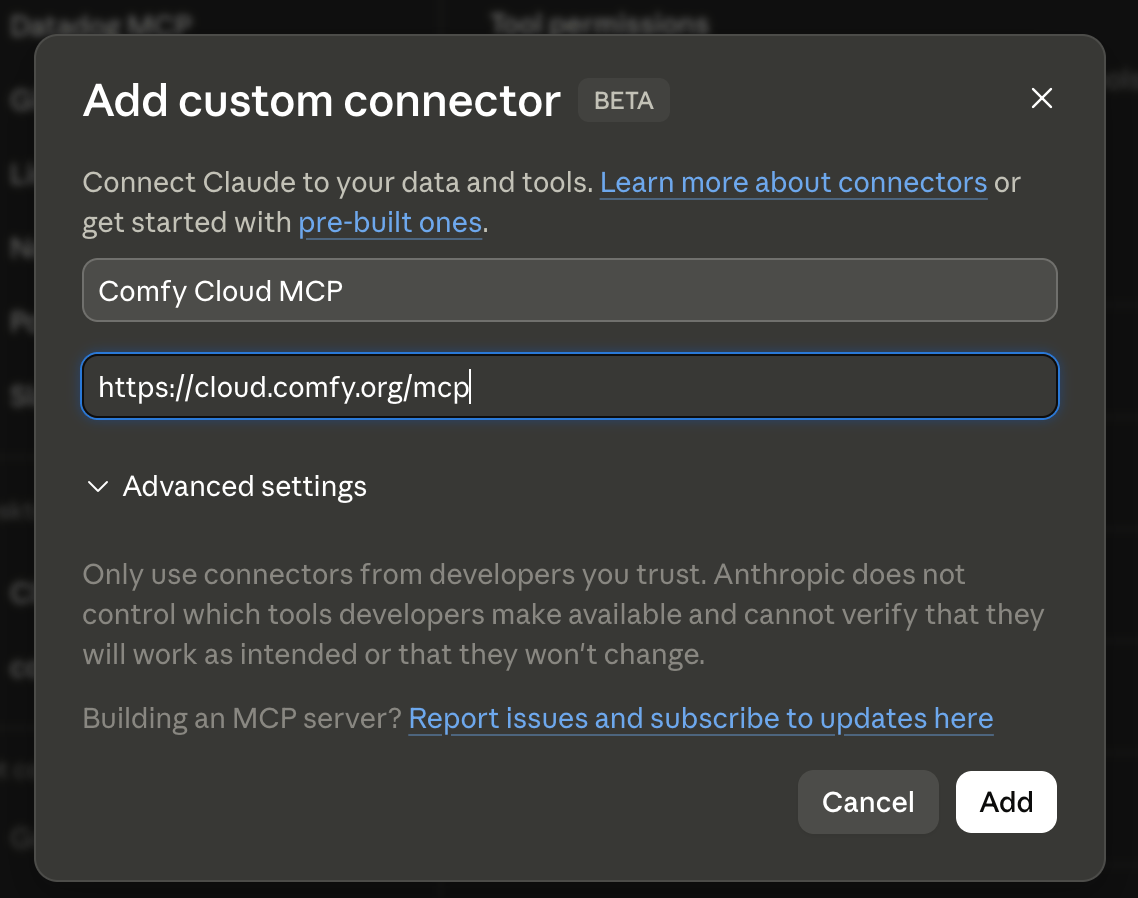
 名称可随意填写(例如 *Comfy Cloud*),将 **Remote MCP server URL** 设置为:
```
https://cloud.comfy.org/mcp
```
名称可随意填写(例如 *Comfy Cloud*),将 **Remote MCP server URL** 设置为:
```
https://cloud.comfy.org/mcp
```
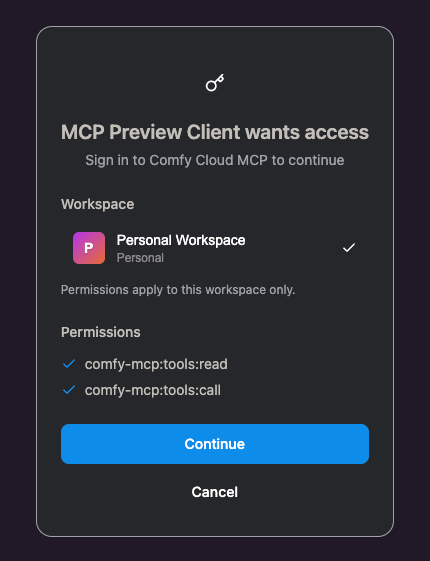
 点击 **Add**,然后按 Claude Desktop 提示登录。连接完成。
 ### 无头 / CI 环境(API 密钥)
Claude Code 和 Claude Desktop 使用 OAuth,无需 API 密钥。对于**无浏览器**的**无头或 CI** 环境,请改用 API 密钥认证:
前往 [platform.comfy.org/profile/api-keys](https://platform.comfy.org/profile/api-keys),点击 **New API Key**,复制密钥(以 `comfyui-` 开头)。
```bash theme={null}
claude mcp add --transport http comfy-cloud https://cloud.comfy.org/mcp -H "X-API-Key: comfyui-…"
```
## 常见问题
目前支持 Claude Code 和 Claude Desktop,均通过 OAuth 登录。更多客户端支持即将推出。
Claude Code 和 Claude Desktop 不需要 — 它们使用 OAuth。只有在无浏览器的无头或 CI 环境中才需要 API 密钥。
不可用。斜杠命令随 Claude Code 插件提供。Claude Desktop 连接到同一 MCP 服务器(工具可用 — 直接用自然语言提问即可),但不支持 Claude Code 插件或斜杠命令。
在 Claude Code 中,运行 `/mcp`,选择 **comfy-cloud**,然后选择 **Authenticate**。在 Claude Desktop 中,从 **Customize → Connectors** 重新打开连接器并触发登录。
### 无头 / CI 环境(API 密钥)
Claude Code 和 Claude Desktop 使用 OAuth,无需 API 密钥。对于**无浏览器**的**无头或 CI** 环境,请改用 API 密钥认证:
前往 [platform.comfy.org/profile/api-keys](https://platform.comfy.org/profile/api-keys),点击 **New API Key**,复制密钥(以 `comfyui-` 开头)。
```bash theme={null}
claude mcp add --transport http comfy-cloud https://cloud.comfy.org/mcp -H "X-API-Key: comfyui-…"
```
## 常见问题
目前支持 Claude Code 和 Claude Desktop,均通过 OAuth 登录。更多客户端支持即将推出。
Claude Code 和 Claude Desktop 不需要 — 它们使用 OAuth。只有在无浏览器的无头或 CI 环境中才需要 API 密钥。
不可用。斜杠命令随 Claude Code 插件提供。Claude Desktop 连接到同一 MCP 服务器(工具可用 — 直接用自然语言提问即可),但不支持 Claude Code 插件或斜杠命令。
在 Claude Code 中,运行 `/mcp`,选择 **comfy-cloud**,然后选择 **Authenticate**。在 Claude Desktop 中,从 **Customize → Connectors** 重新打开连接器并触发登录。