> ## Documentation Index
> Fetch the complete documentation index at: https://dripart-mintlify-b90d3c69.mintlify.site/llms.txt
> Use this file to discover all available pages before exploring further.
# Comfy Cloud MCP
> Comfy Cloud MCP サーバー経由で Claude Code と Claude Desktop から Comfy Cloud を利用 — 画像・動画・音声・3D の生成、モデルとノードの検索、ワークフローの実行。
これは **Comfy Cloud** の機能であり、クラウド版でのみ利用可能です。Comfy Cloud の詳細については、「[Comfy Cloud](/ja/get_started/cloud)」をご覧ください。
## 概要
Comfy Cloud MCP は**クローズドベータ版です — 招待制**です。アクセスはユーザー単位の機能フラグによって制御されています。まだアクセス権がない場合は、[ウェイトリストに登録](https://form.typeform.com/to/hHmvw1UH)してください。
**Comfy Cloud MCP サーバー**は、[モデルコンテキストプロトコル(MCP)](https://modelcontextprotocol.io)を通じて AI エージェントを [Comfy Cloud](https://cloud.comfy.org) に接続します。接続後、チャットから画像・動画・音声・3D の生成、モデル・ノード・テンプレートの検索、ComfyUI ワークフローの実行ができます。
現在は **Claude Code** と **Claude Desktop** に対応しており、どちらも **OAuth** でサインインします — ブラウザでの一度きりのログインで完了します。他のクライアントへの対応も予定されています。
## インストール
クライアントを選択してください:
プラグインをインストール — 接続とコマンドを一度に設定。
アプリでカスタムコネクタを追加し、サインイン。
### Claude Code
**comfy-cloud** プラグインをインストール — MCP 接続とスラッシュコマンドを一度に追加します。
```
/plugin marketplace add Comfy-Org/comfy-skills
```
```
/plugin install comfy-cloud@comfy-skills
```
`/mcp` を実行し、**comfy-cloud** → **Authenticate** を選択。ブラウザでサインインし、トークンは自動更新されます。
プラグインは次のスラッシュコマンドを追加します:
| コマンド | 機能 |
| -------------------------------- | -------------- |
| `/comfy-cloud:generate-image` | 画像の生成・編集・修正 |
| `/comfy-cloud:generate-video` | 動画の生成・編集・延長 |
| `/comfy-cloud:generate-audio` | 音声の生成 |
| `/comfy-cloud:generate-3d` | 3D モデルの生成 |
| `/comfy-cloud:remove-background` | 画像の背景を除去 |
| `/comfy-cloud:upscale-image` | 画像をアップスケール |
| `/comfy-cloud:search-models` | 利用可能なモデルを検索 |
| `/comfy-cloud:search-nodes` | ノードを検索 |
| `/comfy-cloud:search-templates` | プリビルトワークフローを検索 |
| `/comfy-cloud:help` | 利用可能な機能を確認 |
サーバーを直接追加(スラッシュコマンドなし):
```bash theme={null}
claude mcp add --transport http comfy-cloud https://cloud.comfy.org/mcp
```
次に `/mcp` を実行し、**comfy-cloud** → **Authenticate** を選択。`-s user` を付けると全プロジェクトで利用できます。
### Claude Desktop
Claude Desktop は UI から Comfy Cloud を**カスタムコネクタ**として追加し、OAuth サインインを行います。
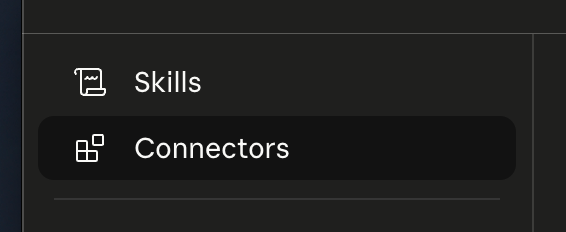
Claude Desktop で **Customize** を開き、**Connectors** を選択。
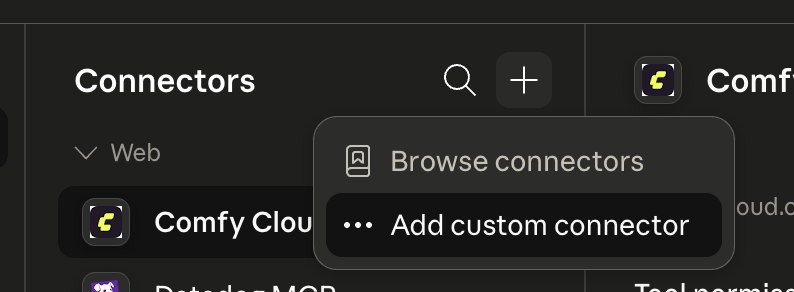
 **+** ボタンをクリックし、**Add custom connector** を選択。
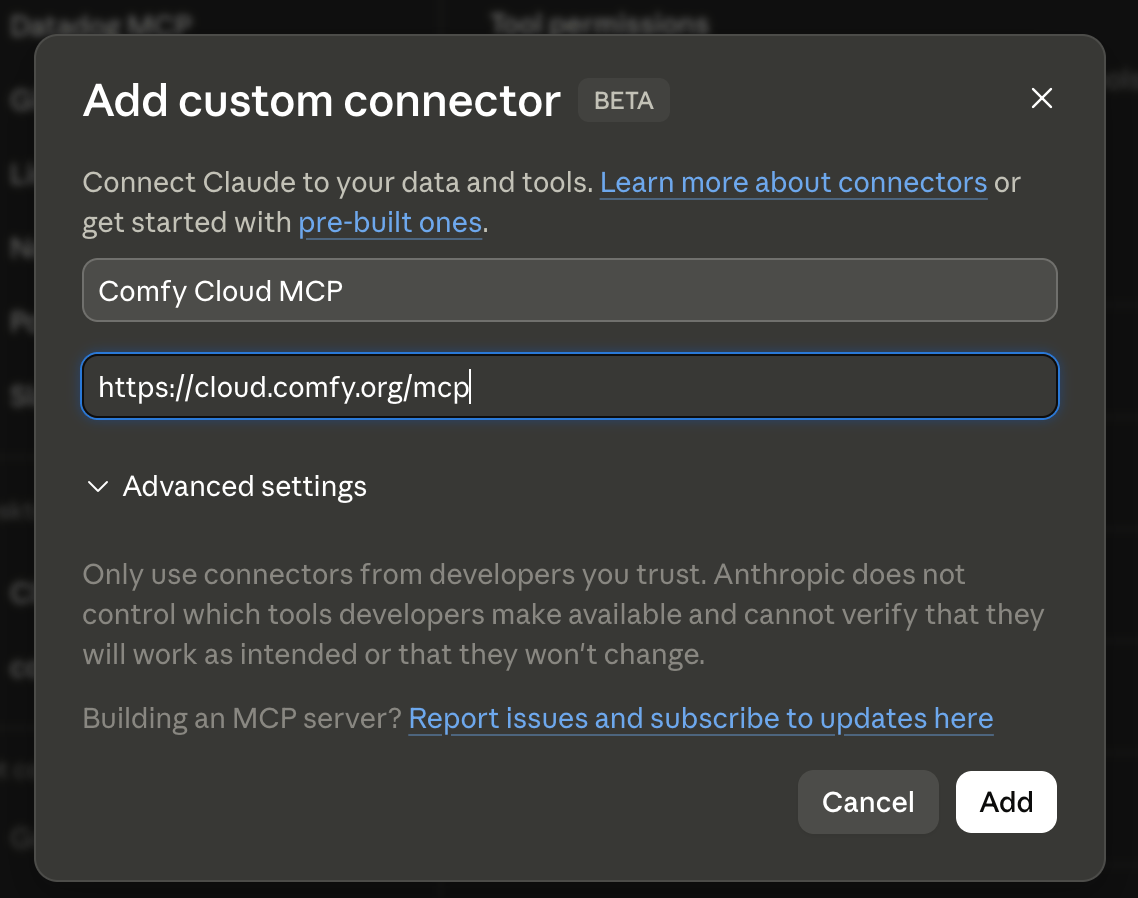
 名前は任意(例:*Comfy Cloud*)で、**Remote MCP server URL** を次のように設定:
```
https://cloud.comfy.org/mcp
```
名前は任意(例:*Comfy Cloud*)で、**Remote MCP server URL** を次のように設定:
```
https://cloud.comfy.org/mcp
```
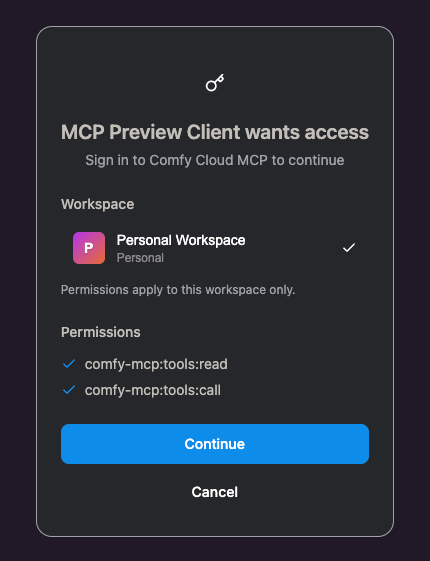
 **Add** をクリックし、Claude Desktop のプロンプトに従ってサインイン。接続完了。
 ### ヘッドレス / CI(API キー)
Claude Code と Claude Desktop は OAuth を使用するため API キーは不要です。**ブラウザが使えないヘッドレスまたは CI** 環境では、API キーで認証してください:
[platform.comfy.org/profile/api-keys](https://platform.comfy.org/profile/api-keys) で **New API Key** をクリックし、キーをコピー(`comfyui-` で始まる)。
```bash theme={null}
claude mcp add --transport http comfy-cloud https://cloud.comfy.org/mcp -H "X-API-Key: comfyui-…"
```
## FAQ
現在は Claude Code と Claude Desktop で、どちらも OAuth でサインインします。他のクライアントへの対応も予定されています。
Claude Code と Claude Desktop では不要 — OAuth を使用します。ブラウザが使えないヘッドレスまたは CI 環境でのみ API キーが必要です。
いいえ。スラッシュコマンドは Claude Code プラグインに含まれます。Claude Desktop は同じ MCP サーバーに接続するためツールは利用できます(自然言語で依頼するだけ)が、Claude Code プラグインやスラッシュコマンドはサポートしていません。
Claude Code では `/mcp` を実行し、**comfy-cloud** を選択して **Authenticate** を選んでください。Claude Desktop では **Customize → Connectors** からコネクタを再度開き、サインインをトリガーしてください。
### ヘッドレス / CI(API キー)
Claude Code と Claude Desktop は OAuth を使用するため API キーは不要です。**ブラウザが使えないヘッドレスまたは CI** 環境では、API キーで認証してください:
[platform.comfy.org/profile/api-keys](https://platform.comfy.org/profile/api-keys) で **New API Key** をクリックし、キーをコピー(`comfyui-` で始まる)。
```bash theme={null}
claude mcp add --transport http comfy-cloud https://cloud.comfy.org/mcp -H "X-API-Key: comfyui-…"
```
## FAQ
現在は Claude Code と Claude Desktop で、どちらも OAuth でサインインします。他のクライアントへの対応も予定されています。
Claude Code と Claude Desktop では不要 — OAuth を使用します。ブラウザが使えないヘッドレスまたは CI 環境でのみ API キーが必要です。
いいえ。スラッシュコマンドは Claude Code プラグインに含まれます。Claude Desktop は同じ MCP サーバーに接続するためツールは利用できます(自然言語で依頼するだけ)が、Claude Code プラグインやスラッシュコマンドはサポートしていません。
Claude Code では `/mcp` を実行し、**comfy-cloud** を選択して **Authenticate** を選んでください。Claude Desktop では **Customize → Connectors** からコネクタを再度開き、サインインをトリガーしてください。